AMEPRES FotoAI
Handbuch zur Bildbearbeitung im Browser · Version 3.8.5
amepres-tools.de/fotoai
Willkommen bei AMEPRES FotoAI
AMEPRES FotoAI ist eine professionelle Bildbearbeitung, die direkt im Browser läuft. Sie öffnen die Seite, laden ein Bild und arbeiten sofort los. Ihre Bilder bleiben dabei auf Ihrem Rechner: Bearbeitet wird im Browser, nichts wird auf einen Server übertragen.
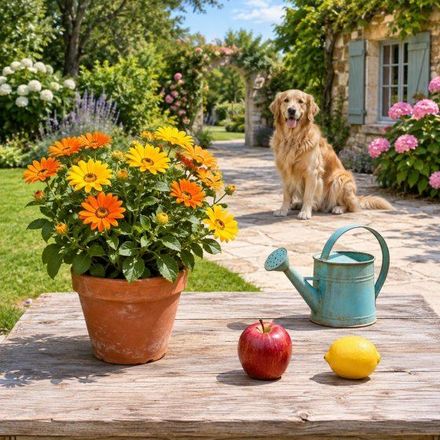
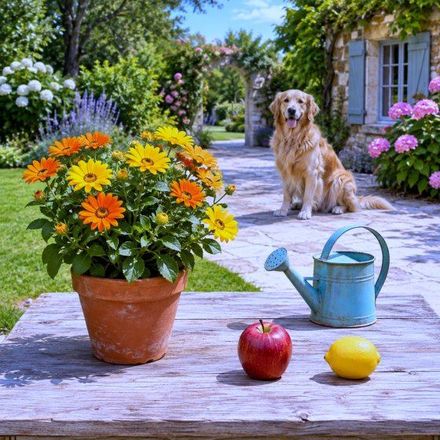
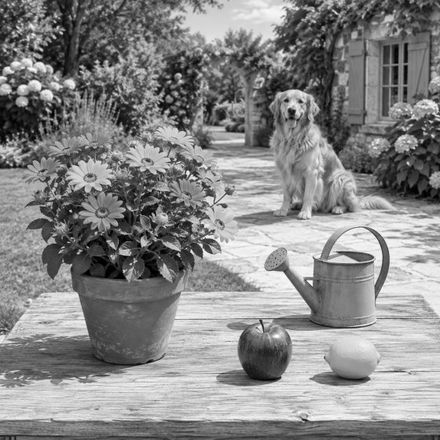
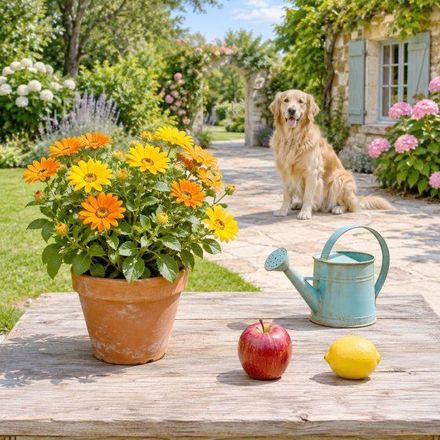
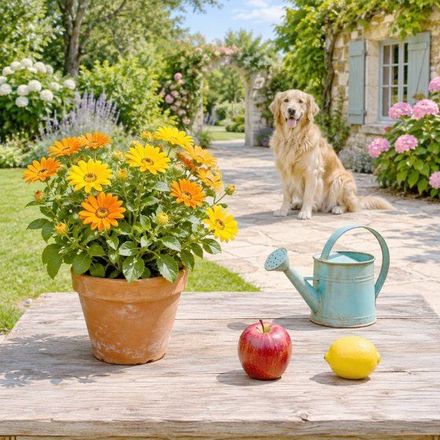
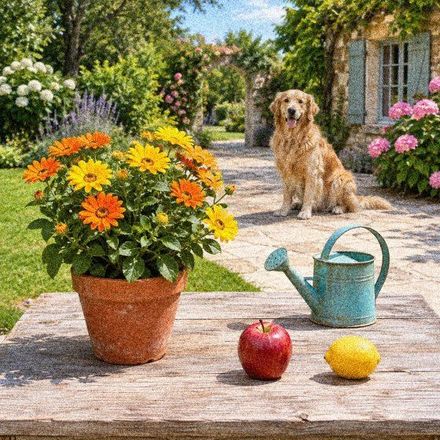
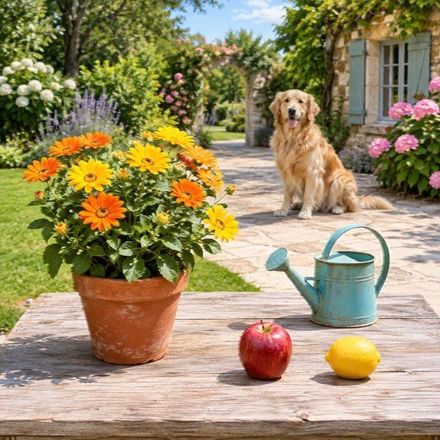
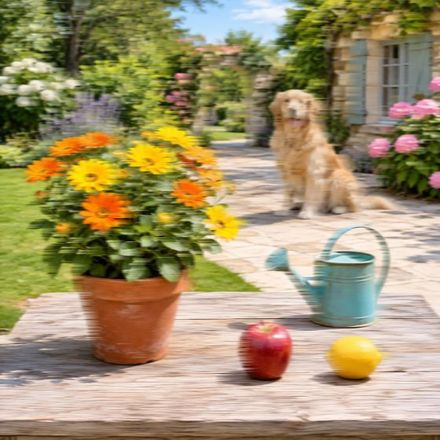
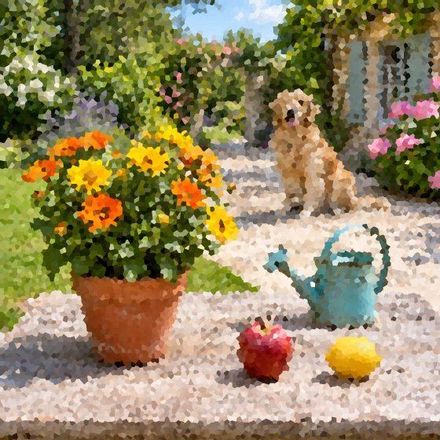
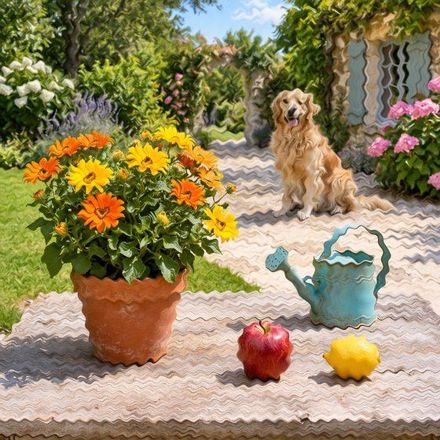
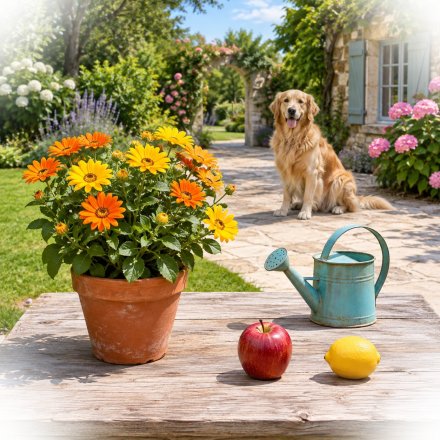
Dieses Handbuch beschreibt die Desktop-Fassung mit allen Menübefehlen, Werkzeugen und Paletten. Alle Abbildungen zeigen dasselbe Beispielbild: einen Sommergarten mit Blumentopf, Hund, Gießkanne, Apfel und Zitrone. So lässt sich die Wirkung jedes Befehls direkt vergleichen.
Desktop und Handy
FotoAI gibt es in zwei Fassungen. Die Desktop-Fassung unter amepres-tools.de/fotoai bietet den vollen Funktionsumfang mit Menüs, Ebenen, Auswahlwerkzeugen, Retusche und KI-Freistellung. Die Handy-Fassung unter amepres-tools.de/fotoai/handy ist für die schnelle Bearbeitung unterwegs gemacht: Looks, Licht und Farbe, Zuschneiden, Bereiche, Retusche, Text und Rahmen mit dem Finger. Die Handy-Fassung hat ihre eigene Hilfe, die Sie dort über das Fragezeichen öffnen.
Diese Hilfe benutzen
Die Hilfe öffnet sich immer an der Stelle, an der Sie gerade arbeiten. Im Editor erscheint sie als eigene Spalte rechts neben der Arbeitsfläche, sodass Sie links weiterarbeiten und rechts mitlesen. Die Breite der Spalte ändern Sie am linken Rand, der Pfeil oben öffnet die Hilfe in einem eigenen Tab, das Kreuz schließt sie.
- F1 öffnet die Hilfe zum aktiven Werkzeug. Ist ein Dialog offen, erscheint die Hilfe zu diesem Dialog. Zeigen Sie in einem geöffneten Menü auf einen Befehl und drücken F1, springt die Hilfe genau zu diesem Befehl.
- Das Fragezeichen in der Titelleiste jedes Dialogs öffnet die Hilfe zu diesem Dialog.
- Das Fragezeichen rechts in der Attributleiste öffnet die Hilfe zum aktiven Werkzeug.
- Das Menü Hilfe enthält die Hilfe, das Handbuch als PDF und die Liste der Tastenkürzel.

Oben in der Hilfe finden Sie ein Suchfeld. Geben Sie dort einen Begriff ein, etwa „Lasso“ oder „Tonwert“, und die Hilfe zeigt nur noch die passenden Abschnitte.
Die Oberfläche
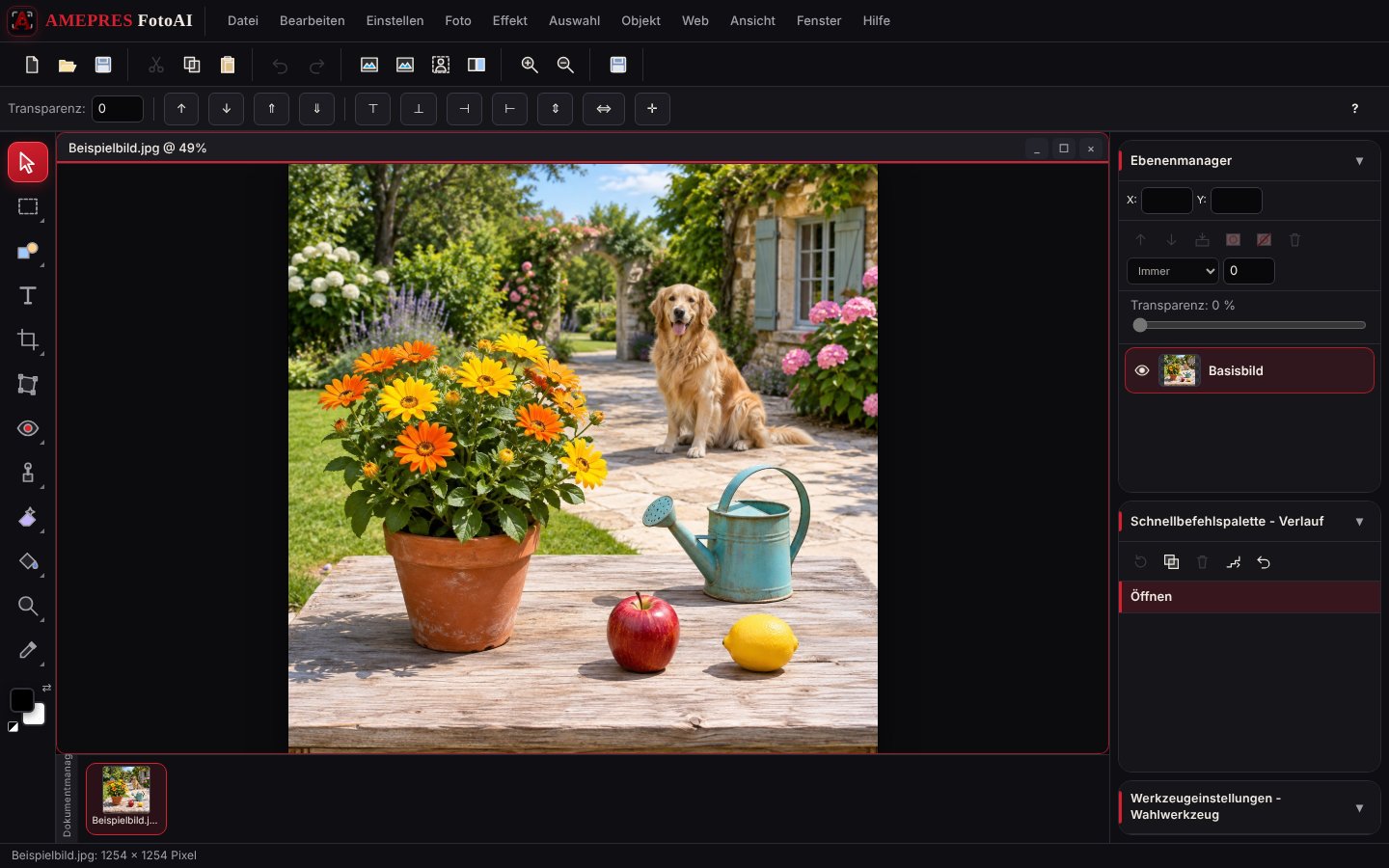
| Bereich | Aufgabe |
|---|---|
| Menüleiste | Alle Befehle, nach Themen geordnet: Datei, Bearbeiten, Einstellen, Foto, Effekt, Auswahl, Objekt, Web, Ansicht, Fenster, Hilfe |
| Standardleiste | Schnellzugriff auf häufige Befehle wie Neu, Öffnen, Speichern, Kopieren, Rückgängig und Zoom |
| Attributleiste | Die Einstellungen des aktiven Werkzeugs, etwa Größe und Weichheit des Pinsels |
| Werkzeugpalette | Alle Werkzeuge, links am Rand; Werkzeuge mit kleinem Dreieck enthalten weitere Werkzeuge |
| Arbeitsfläche | Die geöffneten Bilder in eigenen Fenstern |
| Ebenenmanager | Basisbild und alle Objekte des Bildes mit Sichtbarkeit, Transparenz und Reihenfolge |
| Verlauf | Alle Arbeitsschritte; ein Klick springt zu einem früheren Stand |
| Werkzeugeinstellungen | Erweiterte Einstellungen des aktiven Werkzeugs |
| Dokumentmanager | Vorschaubilder aller geöffneten Bilder |
| Statusleiste | Bildgröße, Position des Mauszeigers und Hinweise |


Grundbegriffe
- Basisbild: das eigentliche Foto. Alles, was Sie nicht als Objekt angelegt haben, gehört zum Basisbild.
- Objekt: ein frei bewegliches Bildteil über dem Basisbild, vergleichbar mit einer Ebene. Objekte entstehen aus Auswahlen, Text, Formen, eingefügten Bildern oder der KI-Freistellung. Sie lassen sich verschieben, drehen, transparent machen und wieder mit dem Basisbild verbinden.
- Auswahl: ein markierter Bereich. Befehle und Werkzeuge wirken dann nur in diesem Bereich. Die Auswahl erkennen Sie an der laufenden Linie.
- Vordergrund- und Hintergrundfarbe: die beiden Farbfelder unten in der Werkzeugpalette. Pinsel und Füllen nutzen die Vordergrundfarbe, Arbeitsfläche und Vignette die Hintergrundfarbe.
- Verlauf: jeder Arbeitsschritt wird festgehalten. Mit Rückgängig gehen Sie Schritt für Schritt zurück.
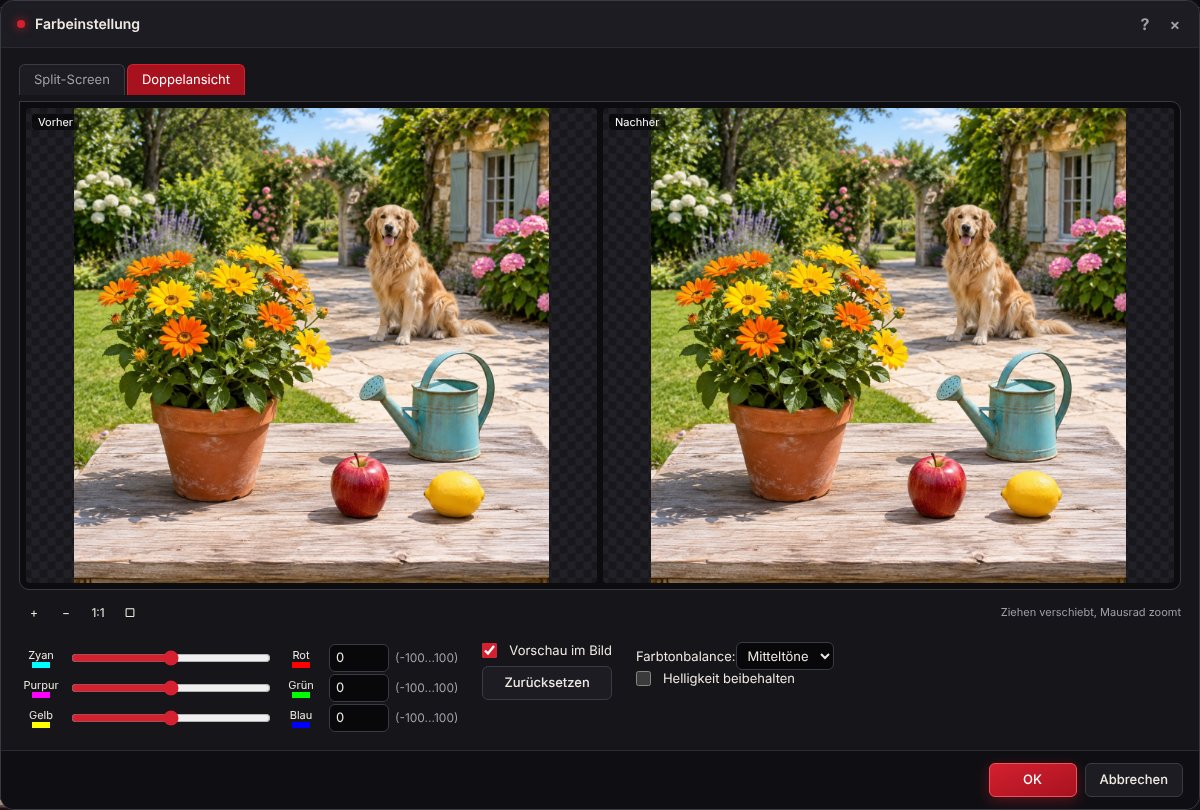
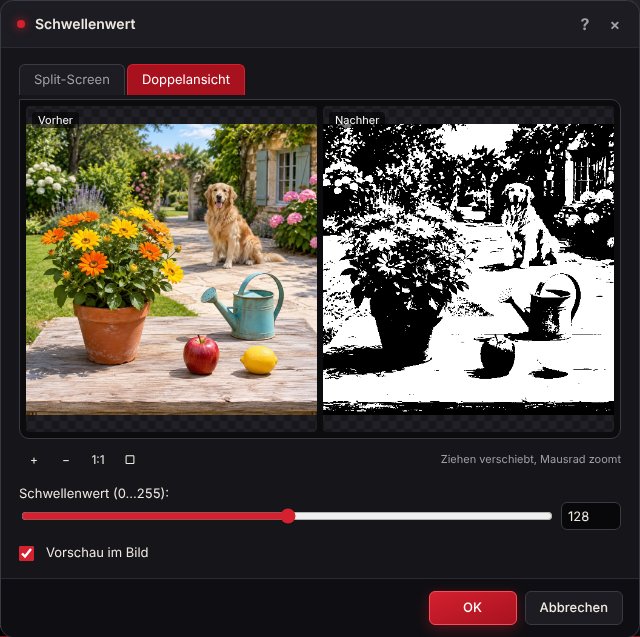
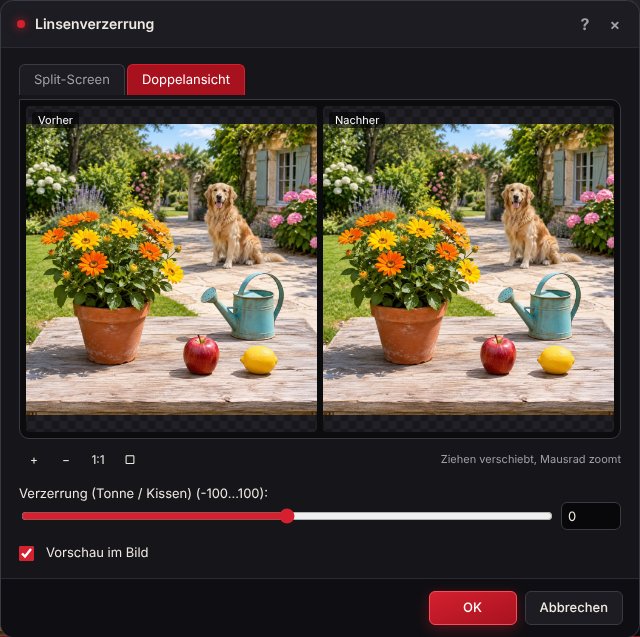
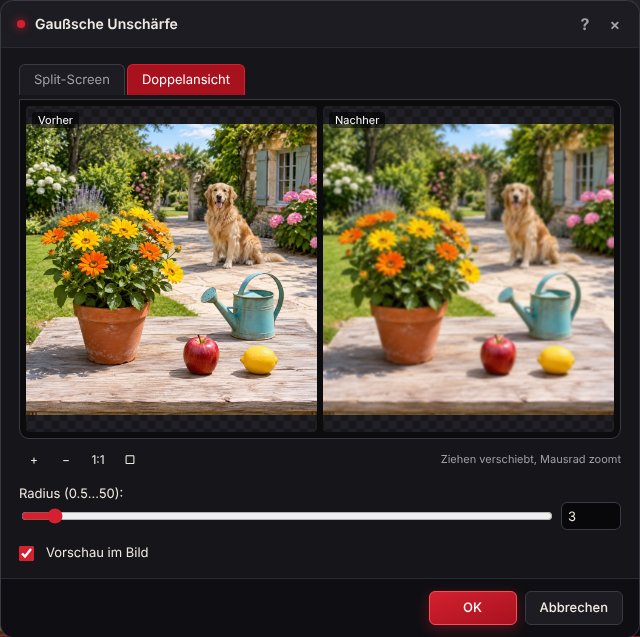
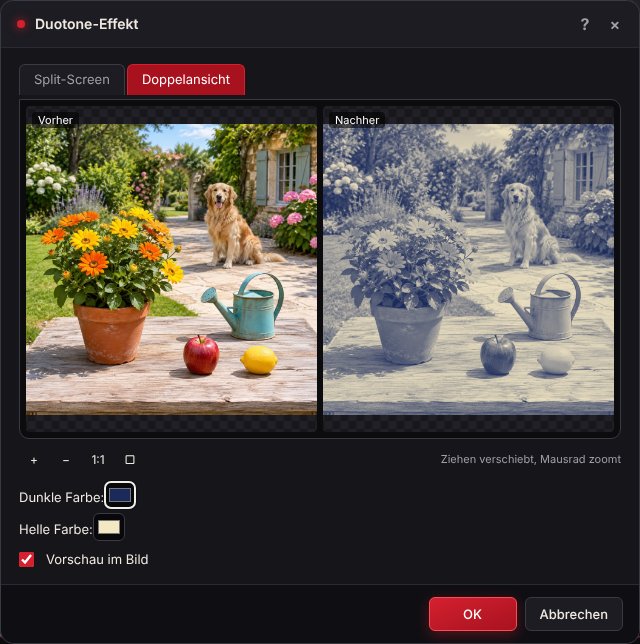
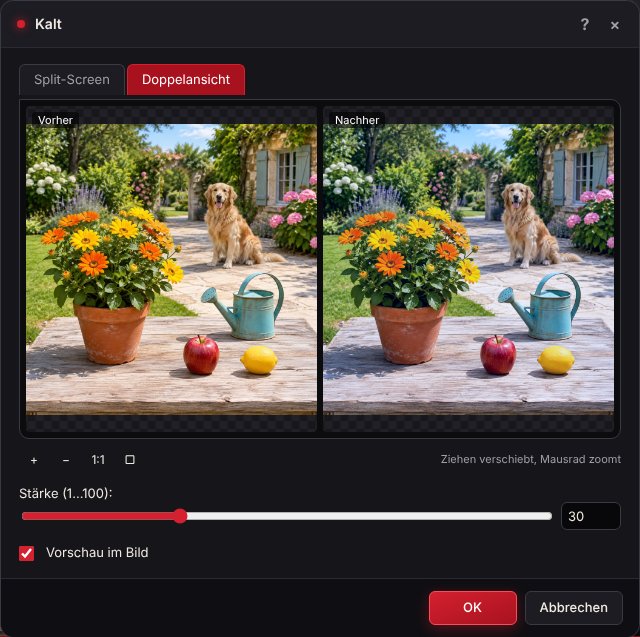
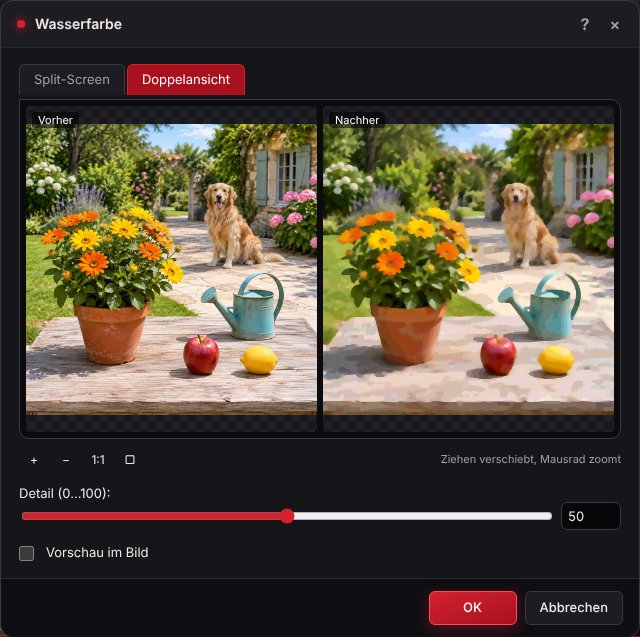
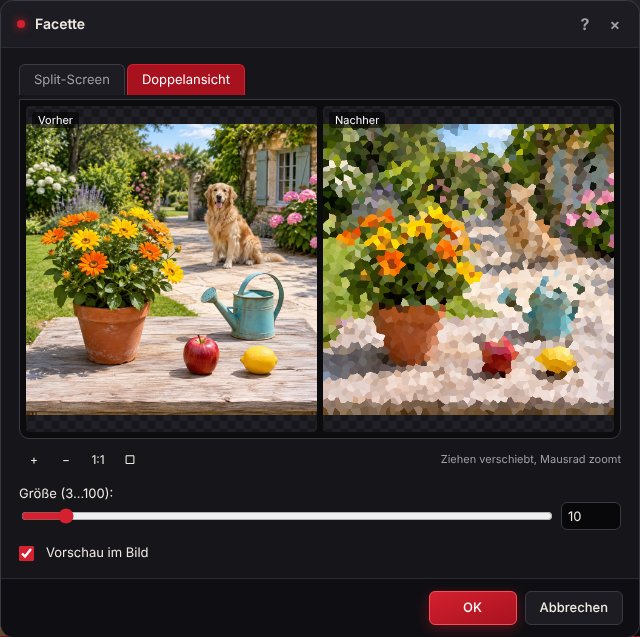
- Einstelldialoge: Fast alle Befehle mit Einstellungen zeigen Vorher und Nachher nebeneinander (Doppelansicht) oder geteilt (Split-Screen). Mit Plus, Minus, 1:1 oder dem Mausrad vergrößern Sie beide Bilder gemeinsam, durch Ziehen verschieben Sie den Ausschnitt. Beim Vergrößern wächst der Dialog mit, „Ganzes Bild“ setzt ihn zurück. „Vorschau im Bild“ zeigt die Wirkung zusätzlich live im Bildfenster.
Bilder öffnen und speichern
Sie öffnen Bilder über Datei › Öffnen, per Drag and Drop auf die Arbeitsfläche oder durch Einfügen aus der Zwischenablage. Gespeichert wird über Datei › Speichern oder Speichern unter; das Format wählen Sie über die Dateiendung.
| Format | Öffnen | Speichern | Besonderheit |
|---|---|---|---|
| JPEG (.jpg) | ja | ja | Fotos, mit Qualitätsstufe |
| PNG (.png) | ja | ja | verlustfrei, mit Transparenz |
| WebP (.webp) | ja | ja | klein und modern, mit Transparenz |
| GIF, BMP, TIFF, TGA, PCX, PPM, ICO | ja | ja | ältere und besondere Formate |
| Photoshop (.psd) | ja | ja | Ebenen werden zu Objekten und umgekehrt |
| UFO, FAI | ja | ja | eigene Projektformate mit allen Objekten |
Menü Datei
Im Menü Datei legen Sie neue Bilder an, öffnen und speichern Bilder und rufen die Bildeigenschaften auf.
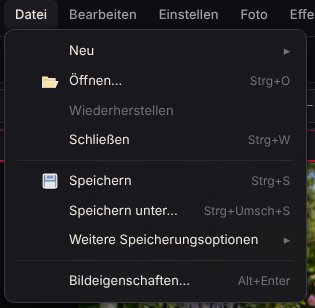
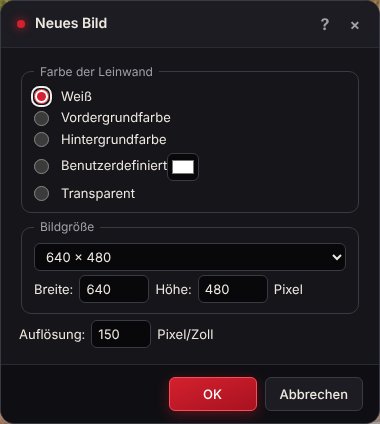
Neues Bild
Legt ein leeres Bild an. Im Dialog wählen Sie die Hintergrundfarbe (Weiß, Vordergrundfarbe, Hintergrundfarbe, eine eigene Farbe oder transparent), die Größe in Pixeln oder einer Maßeinheit und die Auflösung.
Öffnen
Öffnet ein oder mehrere Bilder von Ihrem Rechner. Jedes Bild erscheint in einem eigenen Fenster. Photoshop-Dateien öffnen mit allen Ebenen als Objekte. Alternativ ziehen Sie Dateien einfach auf die Arbeitsfläche.
Wiederherstellen
Lädt das Bild wieder im zuletzt gespeicherten Zustand. Alle Änderungen seit dem letzten Speichern werden verworfen.
Schließen
Schließt das aktive Bild. Gibt es ungespeicherte Änderungen, fragt FotoAI, ob Sie speichern möchten.
Speichern
Speichert das Bild unter seinem bisherigen Namen und Format. Bei einem neuen Bild öffnet sich der Dialog Speichern unter.
Speichern unter
Speichert das Bild unter einem neuen Namen oder in einem anderen Format. Die Endung bestimmt das Format; für JPEG und WebP wählen Sie zusätzlich die Qualität. PSD, UFO und FAI behalten alle Objekte.
Alle speichern
Speichert alle geöffneten Bilder mit Änderungen in einem Schritt.
Für Web speichern
Gesamtes Bild öffnet den Bildoptimierer für das ganze Bild, Als einzelnes Objekt speichert nur das gewählte Objekt. Der Bildoptimierer zeigt Format, Qualität und die erwartete Dateigröße, damit Bilder für Websites klein und scharf bleiben. Mehr dazu unter Bildoptimierer.
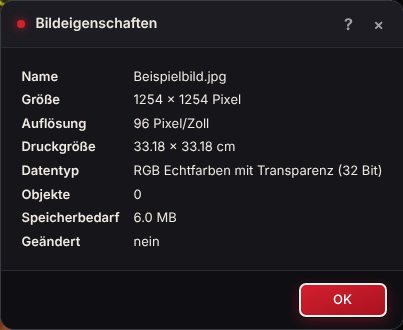
Bildeigenschaften
Zeigt Name, Größe in Pixeln, Auflösung, Farbtiefe und Zahl der Objekte des aktiven Bildes.
Zuletzt geöffnete Dateien
Listet die zuletzt geöffneten Bilder. Ein Klick öffnet das Bild erneut, sofern der Browser den Zugriff auf die Datei noch erlaubt.
Menü Bearbeiten
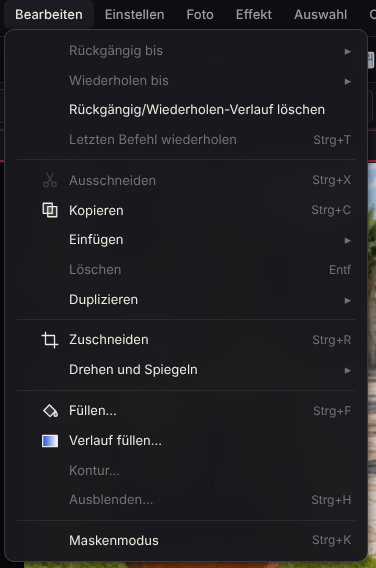
Das Menü Bearbeiten enthält Rückgängig und Wiederholen, die Zwischenablage, Zuschneiden, Drehen, Spiegeln, Füllen und den Maskenmodus.
Rückgängig
Nimmt den letzten Arbeitsschritt zurück. Das Untermenü zeigt die letzten Schritte mit Namen; ein Klick nimmt alle Schritte bis dorthin zurück. Wie viele Schritte gespeichert werden, stellen Sie unter Korrekturschritte ein.
Wiederholen
Stellt einen zurückgenommenen Schritt wieder her. Auch hier zeigt das Untermenü die Schritte mit Namen.
Rückgängig/Wiederholen-Verlauf löschen
Löscht alle gespeicherten Schritte des aktiven Bildes. Das Bild bleibt, wie es ist; zurück geht es danach nicht mehr. Das gibt Arbeitsspeicher frei.
Befehl wiederholen
Führt den zuletzt benutzten Befehl aus den Menüs Einstellen, Foto oder Effekt noch einmal mit denselben Werten aus. Das Menü nennt den Befehl beim Namen, etwa „Wiederholen Unschärfemaske“.
Ausschneiden, Kopieren, Löschen
Kopieren legt die Auswahl oder das gewählte Objekt in die Zwischenablage. Ausschneiden tut dasselbe und entfernt den Inhalt aus dem Bild. Löschen entfernt den Inhalt ohne Zwischenablage; im Basisbild wird die Fläche mit der Hintergrundfarbe gefüllt.
Einfügen
- Als Objekte fügt den Inhalt der Zwischenablage als neues Objekt in das Bild ein.
- In Auswahl fügt den Inhalt in die aktive Auswahl ein, abgeschnitten an deren Rand.
- In Auswahl einpassen skaliert den Inhalt so, dass er die Auswahl ausfüllt.
- Als neues Bild öffnet den Inhalt der Zwischenablage als eigenes Bild.
Duplizieren
Basisbild mit Objekten legt eine Kopie des ganzen Bildes in einem neuen Fenster an. Nur Basisbild kopiert nur das Basisbild ohne Objekte. Praktisch, um Varianten auszuprobieren.
Zuschneiden
Schneidet das Bild auf die aktive Auswahl zu. Für genaues Zuschneiden mit Seitenverhältnis und Hilfslinien nutzen Sie das Zuschneidewerkzeug.
Drehen und Spiegeln
Dreht das ganze Bild um 90 Grad nach links oder rechts oder um 180 Grad, oder spiegelt es waagerecht oder senkrecht. Objekte drehen sich mit. Ist ein Objekt gewählt, dreht oder spiegelt der Befehl nur dieses Objekt um seine Mitte; das Basisbild bleibt, wie es ist.
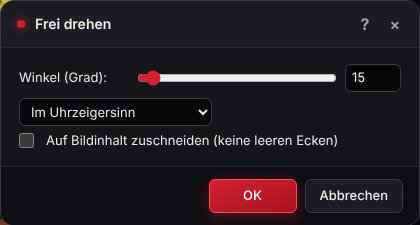
Frei drehen
Dreht das Bild um einen beliebigen Winkel im oder gegen den Uhrzeigersinn. Mit „Auf Bildinhalt zuschneiden“ entfernt FotoAI die leeren Ecken, die beim Drehen entstehen. Ist ein Objekt gewählt, dreht sich nur das Objekt.
Verformwerkzeug verwenden
Wechselt zum Verformwerkzeug, mit dem Sie Objekte drehen, skalieren, neigen und perspektivisch verzerren.
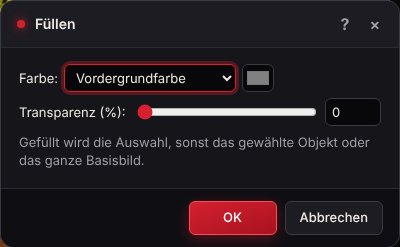
Füllen
Füllt die Auswahl oder das ganze Bild mit der Vordergrundfarbe, der Hintergrundfarbe oder einer eigenen Farbe, auf Wunsch mit Transparenz. „Transparent (löschen)“ macht die Fläche in Objekten durchsichtig.
Verlauf füllen
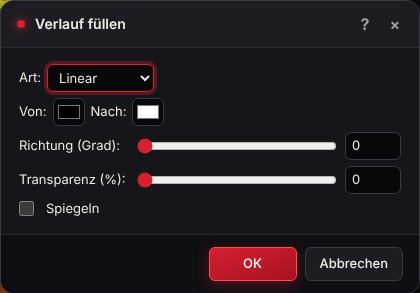
Füllt die Auswahl mit einem Farbverlauf: linear, kreisförmig, rechteckig oder konisch, zwischen zwei Farben, mit Richtung in Grad und Transparenz. „Spiegeln“ lässt den Verlauf zur Mitte hin zurücklaufen.
Kontur
Zieht eine Linie entlang des Randes der aktiven Auswahl, mit Breite, Farbe und Lage innen, mittig oder außen. So entsteht etwa ein Rahmen um ein freigestelltes Motiv.
Ausblenden
Schwächt den zuletzt ausgeführten Schritt ab. Mit dem Regler mischen Sie das Ergebnis stufenlos mit dem Zustand davor, etwa um einen Filter nur zur Hälfte wirken zu lassen.
Maskenmodus
Zeigt die Auswahl als farbige Maske. Mit dem Maskenpinsel und den Malwerkzeugen bearbeiten Sie die Auswahl dann wie ein Bild: Weiß fügt hinzu, Schwarz nimmt weg. Ein zweiter Aufruf wandelt die Maske wieder in eine Auswahl.
Menü Einstellen
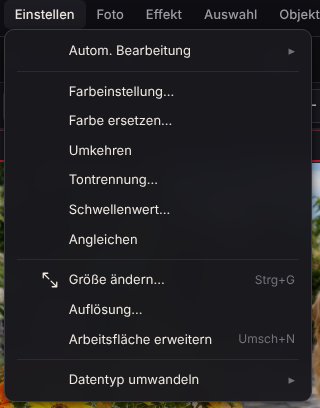
Im Menü Einstellen korrigieren Sie Farben und Tonwerte, ändern Bildgröße und Arbeitsfläche und wandeln den Datentyp um. Alle Befehle wirken auf die Auswahl, das gewählte Objekt oder sonst auf das ganze Bild.
Automatische Bearbeitung
Die Befehle unter Autom. Bearbeitung verbessern das Bild mit einem Klick, ohne Dialog:
| Befehl | Wirkung |
|---|---|
| Tonwertkorrektur | spreizt die Helligkeiten auf den vollen Umfang von Schwarz bis Weiß |
| Einstellen | gleicht Helligkeit und Kontrast aus |
| Farbe | entfernt Farbstiche und gleicht die Farben aus |
| Bildschärfe | schärft das Bild maßvoll nach |
| Zuschneiden | entfernt einfarbige Ränder |
| Verbessern | kombiniert Tonwert, Farbe und Schärfe; ein guter erster Schritt für jedes Foto |
| Kontrast | erhöht den Kontrast |
| Rauschen entfernen | glättet Bildrauschen, etwa bei Aufnahmen bei wenig Licht |
| Automatischer Weißabgleich | neutralisiert die Farbtemperatur |
Farbeinstellung
Verschiebt die Farben getrennt für Tiefen, Mitteltöne und Lichter zwischen Zyan und Rot, Purpur und Grün sowie Gelb und Blau. „Helligkeit beibehalten“ verhindert, dass das Bild dabei heller oder dunkler wird.
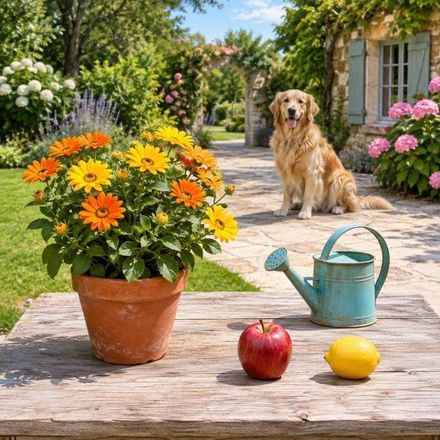
Farbe ersetzen
Ersetzt eine Farbe durch eine andere, etwa das Orange der Blüten durch Violett. „Ähnlichkeit“ bestimmt, wie weit benachbarte Farbtöne mit ersetzt werden.
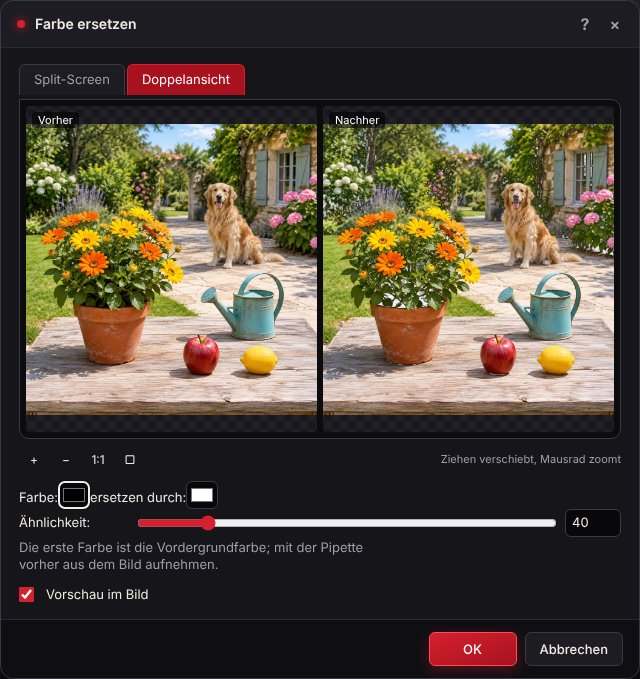
Umkehren
Kehrt alle Farben um wie bei einem Negativ.
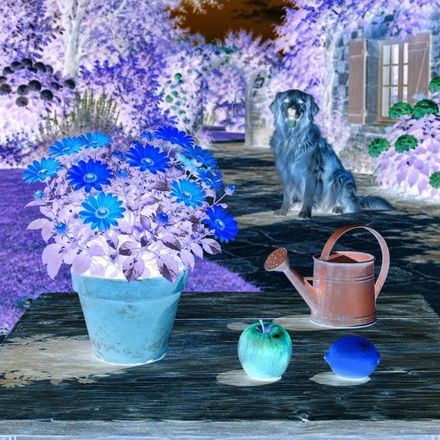
Tontrennung
Reduziert jede Farbe auf wenige Helligkeitsstufen. Das ergibt flächige, plakative Bilder.
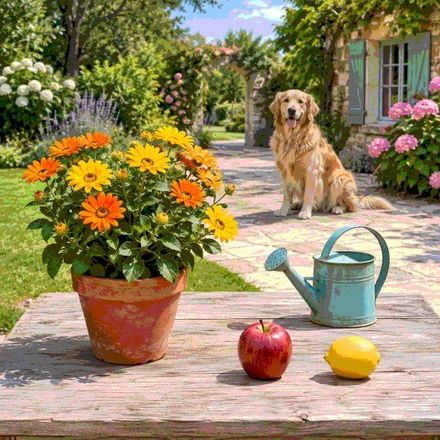
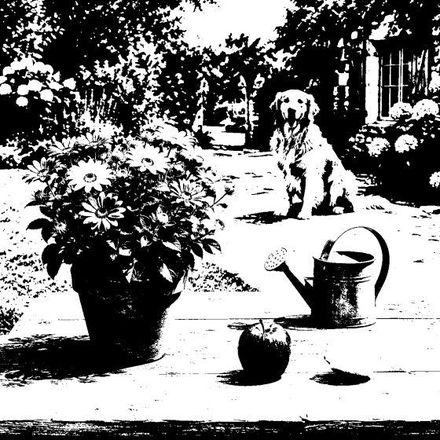
Schwellenwert
Macht alle Pixel heller als der Schwellenwert weiß, alle dunkleren schwarz.
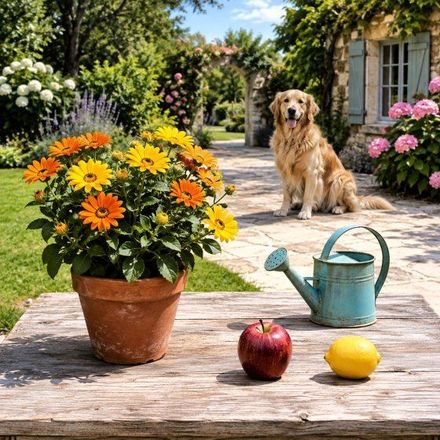
Angleichen
Verteilt die Helligkeiten gleichmäßig über den ganzen Umfang. Flaue Bilder werden kräftiger, kontrastreiche Bilder oft zu hart.
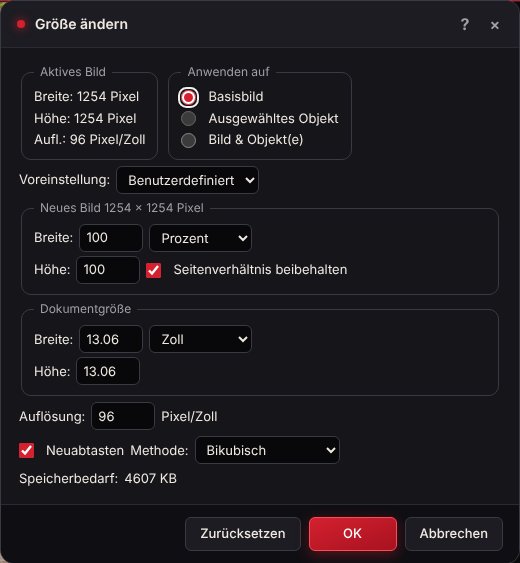
Größe ändern
Ändert die Größe des Basisbildes, des gewählten Objekts oder beider zusammen. Sie geben Breite und Höhe in Prozent, Pixeln, Zoll oder Zentimetern an oder wählen eine Voreinstellung. „Seitenverhältnis beibehalten“ verhindert Verzerrungen. „Neuabtasten“ rechnet die Pixel neu; die Methode Bikubisch liefert die schönsten Ergebnisse.
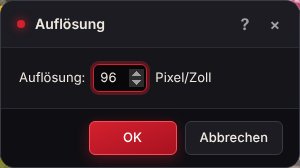
Auflösung
Legt fest, wie viele Pixel auf einen Zoll gedruckt werden. Die Pixel selbst bleiben unverändert; es ändert sich nur die Druckgröße.
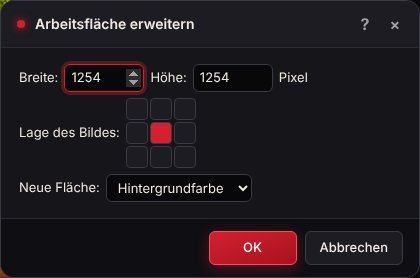
Arbeitsfläche erweitern
Vergrößert die Fläche um das Bild herum, etwa für einen Rand oder Platz für Text. Die neue Fläche wird mit Hintergrundfarbe, Vordergrundfarbe, Weiß oder Transparenz gefüllt.
Geraderichten
Wechselt zum Werkzeug Geraderichten: Sie ziehen eine Linie entlang einer Kante, die waagerecht oder senkrecht sein soll, und FotoAI dreht das Bild passend.
Datentyp umwandeln
| Befehl | Wirkung |
|---|---|
| Schwarz und Weiß | nur reines Schwarz und Weiß, mit einstellbarer Schwelle |
| Graustufen | entfernt die Farbe, behält alle Helligkeiten |
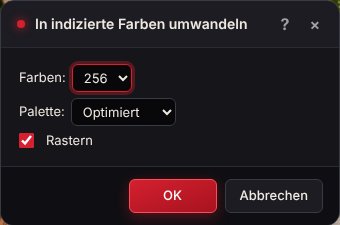
| 16 und 256 optimierte Indexfarben | reduziert auf eine Palette mit 16 oder 256 Farben, passend zum Bild |
| Internetoptimiert | reduziert auf die websicheren Farben |
| 16 und 256 Indexfarben mit Dialog | wählt Farbzahl, Palette und Rasterung selbst |
Indexfarben brauchen Sie vor allem für GIF und PNG-8. Die Rasterung mischt Farbpunkte so, dass Verläufe weich bleiben.
Helligkeit und Kontrast
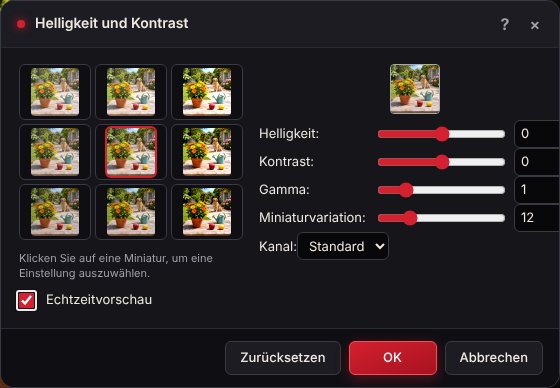
Hellt das Bild auf oder dunkelt es ab, verstärkt oder mildert den Kontrast und korrigiert die Mitteltöne über Gamma. Die Miniaturvariation zeigt neun Vorschläge, aus denen Sie per Klick wählen. Über „Kanal“ wirkt der Befehl nur auf Rot, Grün oder Blau.
Farbton und Sättigung
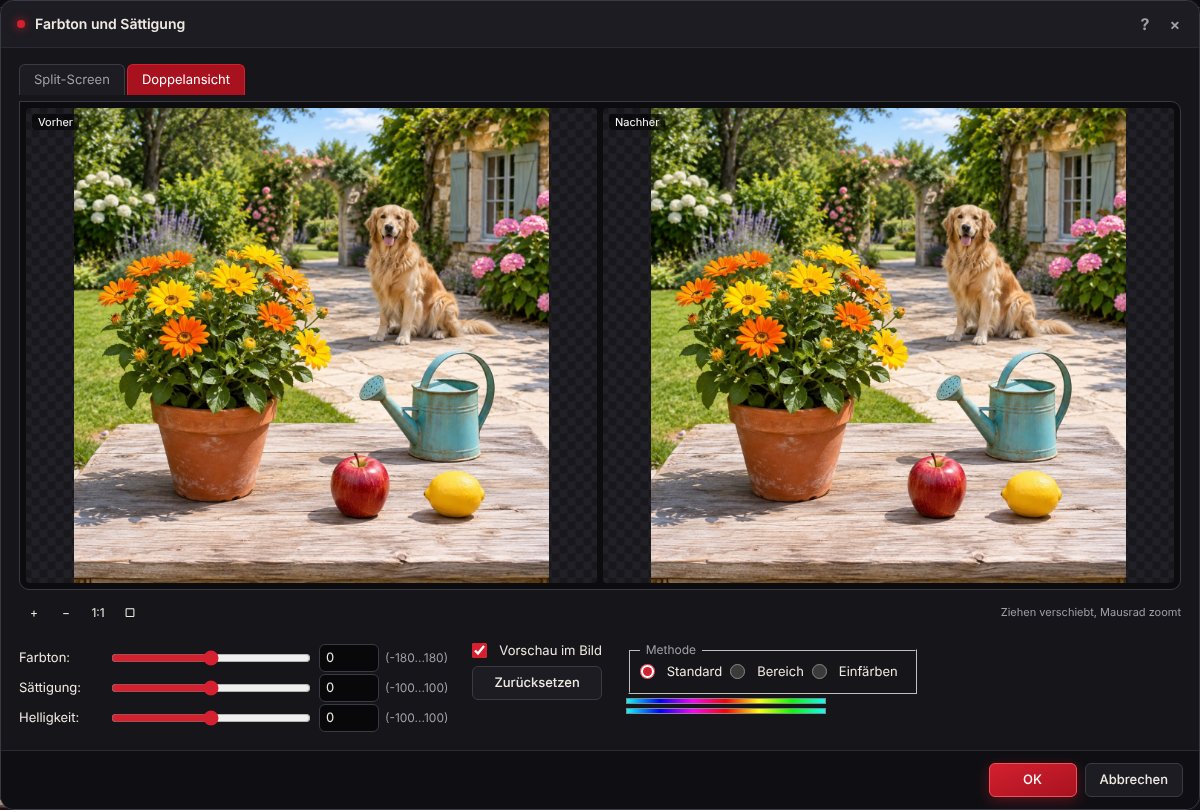
Dreht alle Farbtöne, macht Farben kräftiger oder blasser und ändert die Helligkeit. Mit „Bereich“ wirken die Regler nur auf einen Farbbereich, etwa nur auf Grün. „Einfärben“ färbt das ganze Bild in einem Ton.
Belichtung
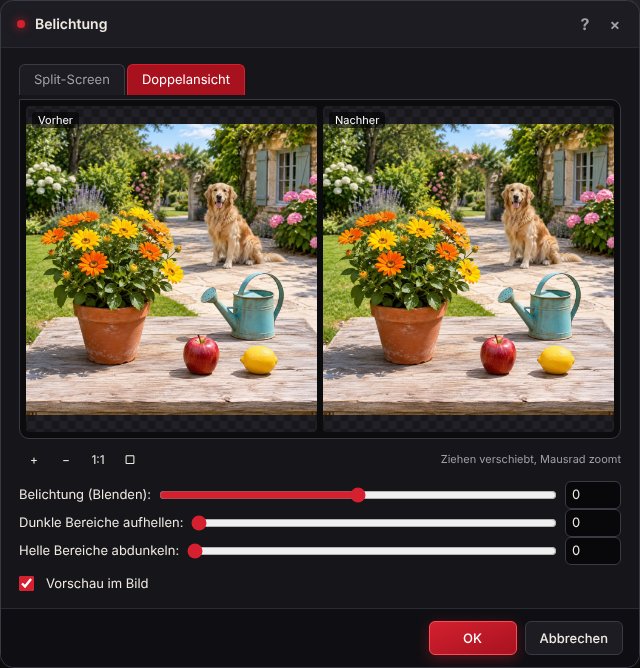
Korrigiert die Belichtung in Blendenstufen wie bei der Kamera. Zusätzlich lassen sich dunkle Bereiche aufhellen und helle Bereiche abdunkeln.
Tonwertkorrektur
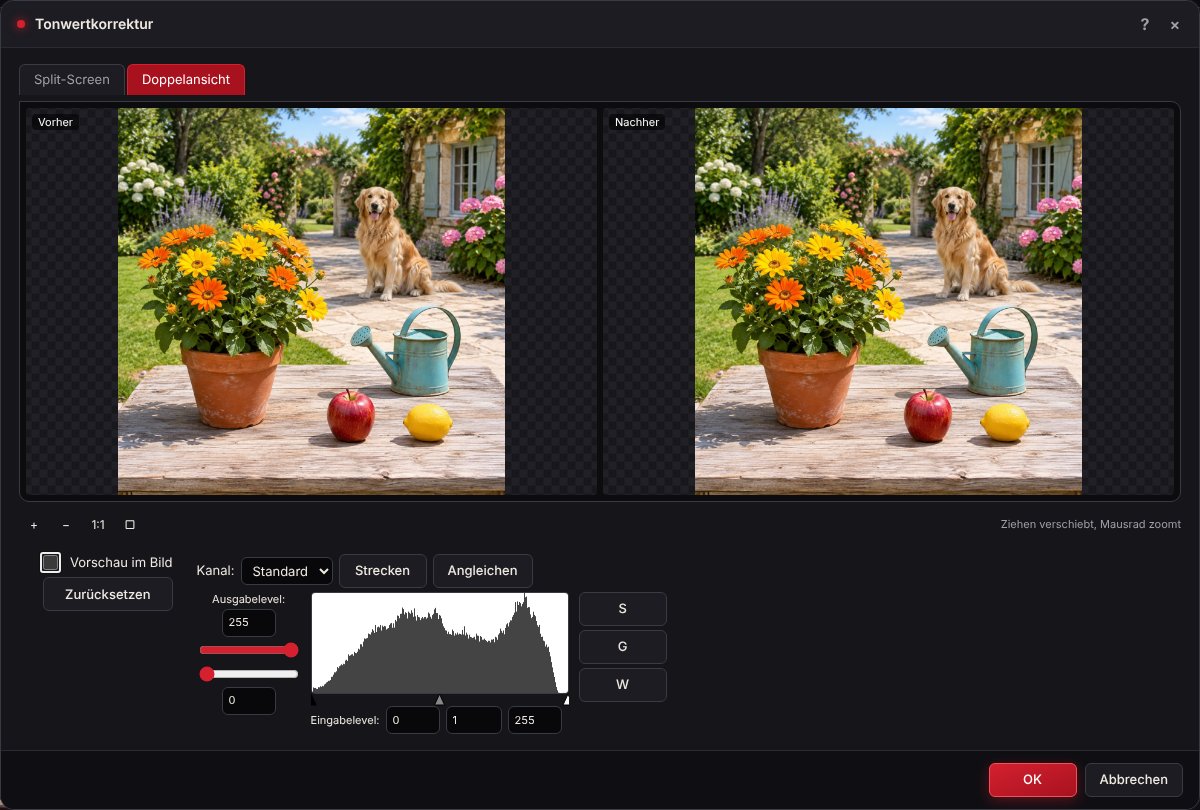
Das Histogramm zeigt, wie sich die Helligkeiten im Bild verteilen. Mit den drei Eingabewerten legen Sie Schwarzpunkt, Mitteltöne und Weißpunkt fest, mit den Ausgabewerten den Umfang des Ergebnisses. „Strecken“ und „Angleichen“ setzen die Werte automatisch; S, G und W wählen Schwarz-, Grau- und Weißpunkt per Klick ins Bild.
Gradationskurven
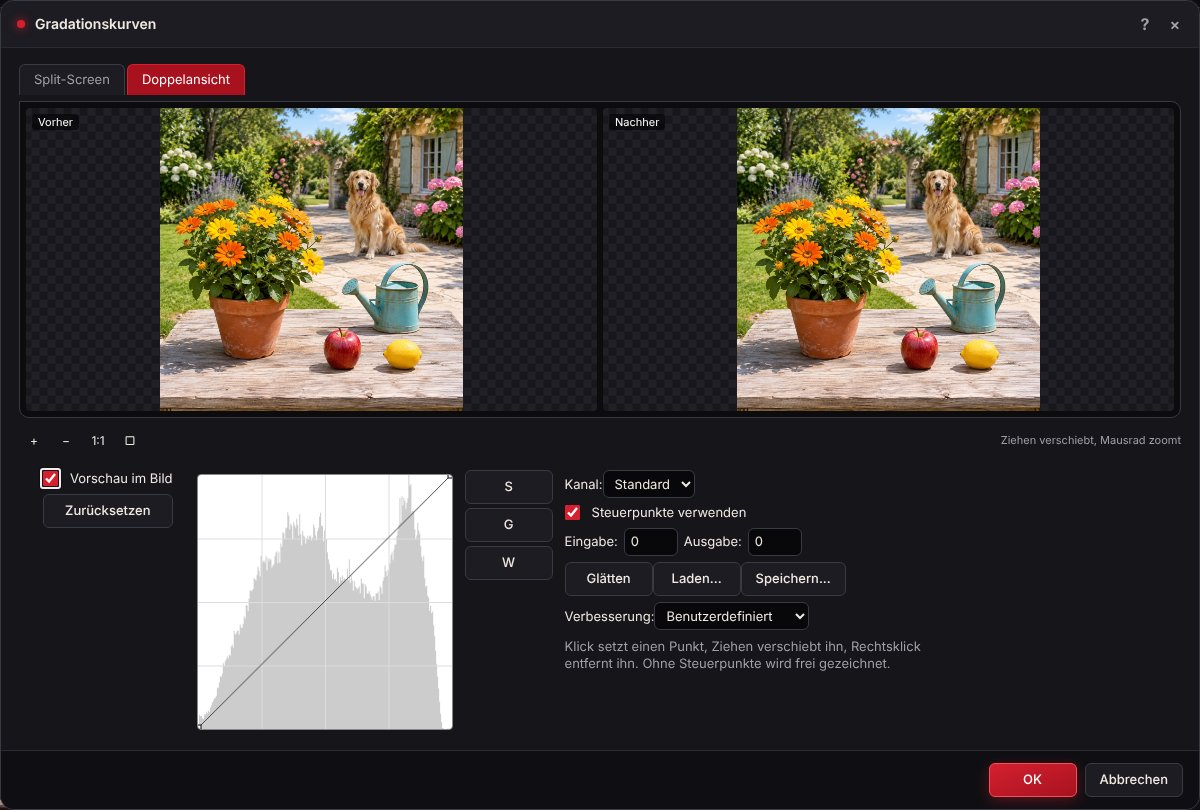
Die Kurve ordnet jeder Eingangshelligkeit eine Ausgangshelligkeit zu. Ziehen Sie Punkte nach oben zum Aufhellen, nach unten zum Abdunkeln; eine S-Kurve erhöht den Kontrast. Unter „Verbesserung“ stehen fertige Kurven bereit.
Farbbalance
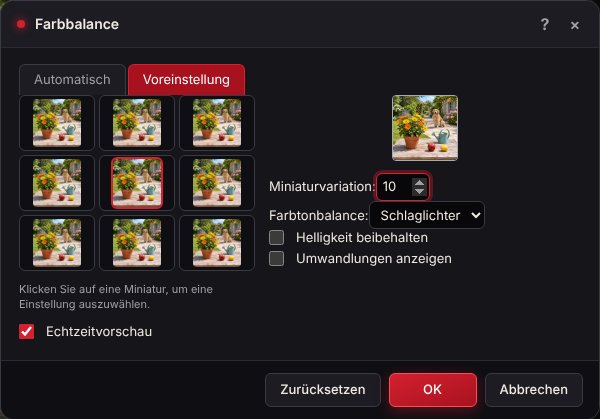
Zeigt das Bild in Varianten mit mehr Rot, Grün, Blau, Zyan, Purpur und Gelb. Ein Klick auf eine Variante übernimmt die Richtung, getrennt für Schlaglichter, Mitteltöne und Schatten.
Bildoptimierer
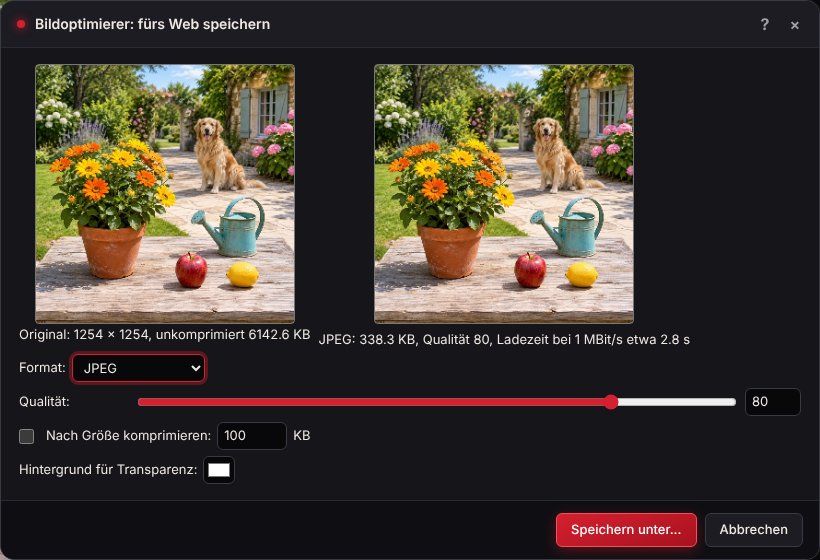
Speichert das Bild fürs Web. Sie wählen das Format (JPEG, GIF, PNG-8 oder PNG-24/32), die Qualität oder eine Zielgröße in Kilobyte und die Hintergrundfarbe für transparente Stellen. Die Vorschau zeigt Ergebnis und Dateigröße.
Menü Foto
Das Menü Foto sammelt alles für Fotos: Licht, Farbe, Schärfe, Unschärfe, Rauschen, Verschönerung und die KI-Freistellung.
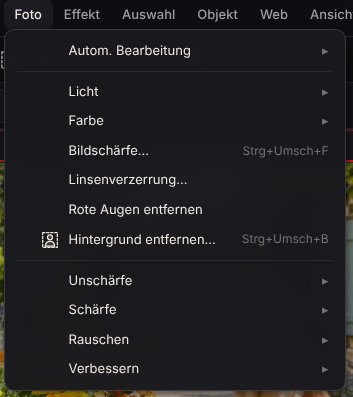
Licht
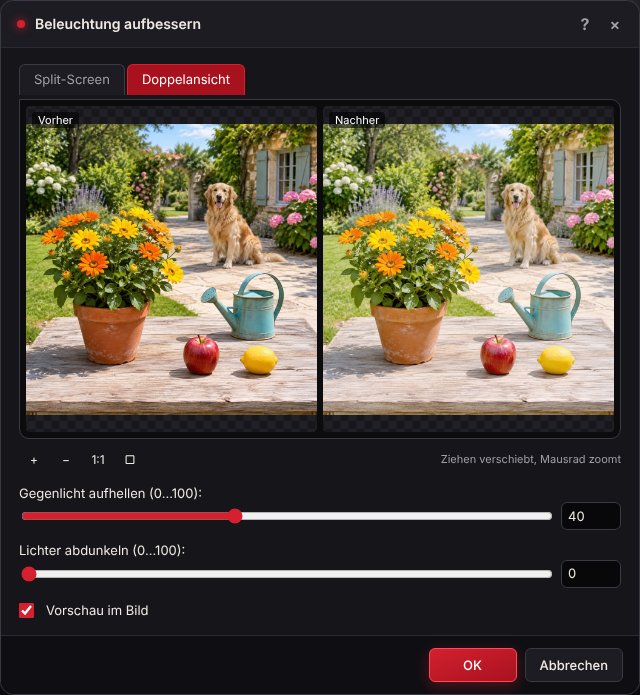
Beleuchtung aufbessern
Hellt Motive im Gegenlicht auf und dunkelt überstrahlte Lichter ab, ohne den Rest des Bildes zu verändern.
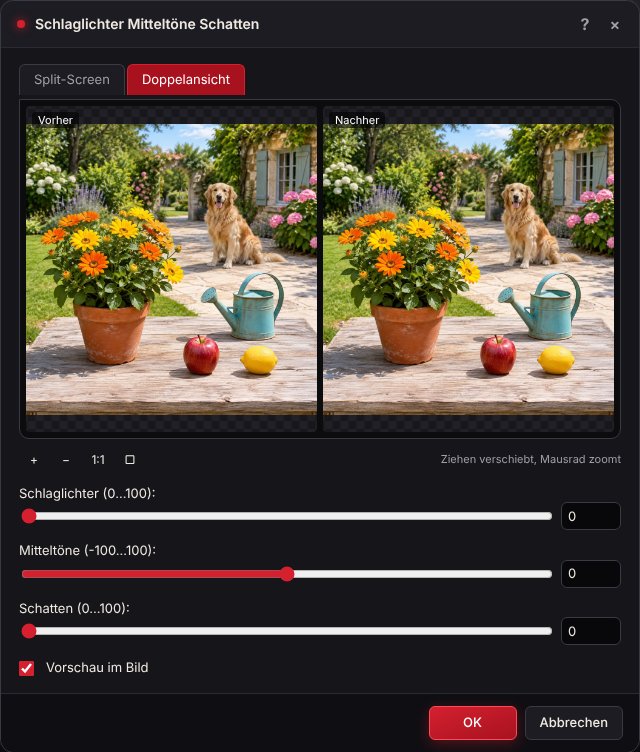
Schlaglichter, Mitteltöne, Schatten
Regelt die drei Helligkeitsbereiche getrennt: Schlaglichter dämpfen, Mitteltöne heller oder dunkler, Schatten aufhellen.
Dunkle Bereiche aufhellen
Hellt Schatten mit einem Klick auf. Der Befehl steht für die KI-Steuerung und über Strg+T zur Verfügung.
Farbe
Weißabgleich
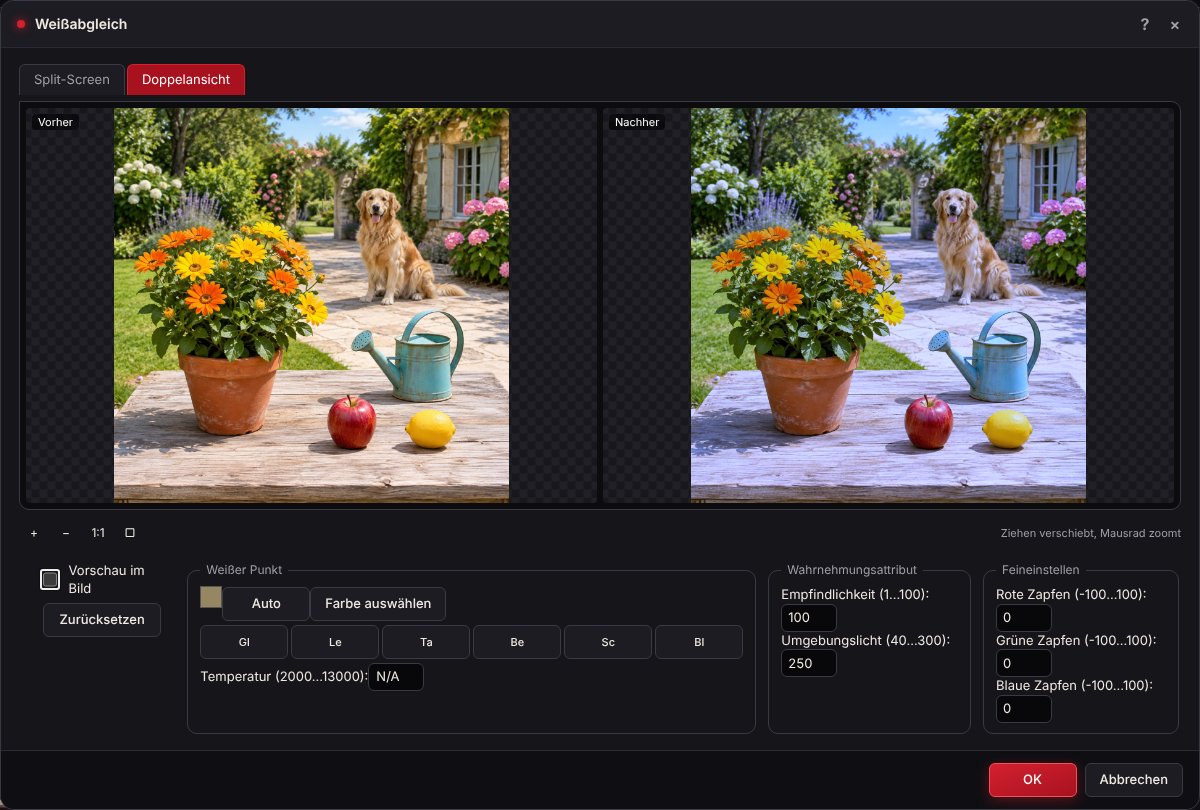
Korrigiert die Farbtemperatur. Klicken Sie im Dialog auf eine Stelle, die neutral grau oder weiß sein soll, oder stellen Sie Temperatur in Kelvin, Empfindlichkeit und Umgebungslicht von Hand ein. Die Regler für rote, grüne und blaue Zapfen erlauben eine feine Abstimmung.
Farbstich entfernen, Sättigung, Sepia
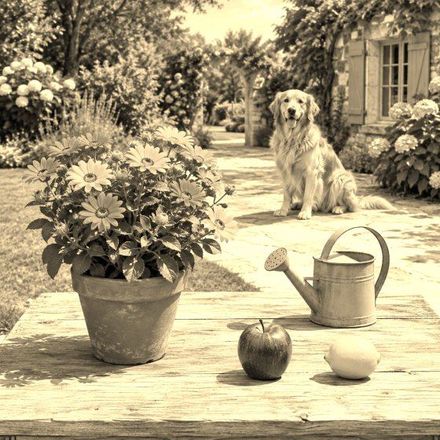
Farbstich entfernen neutralisiert einen Farbstich mit einem Klick. Sättigung macht alle Farben kräftiger oder blasser. Sepia tönt das Bild braun wie ein altes Foto, mit einstellbarer Stärke.
Bildschärfe
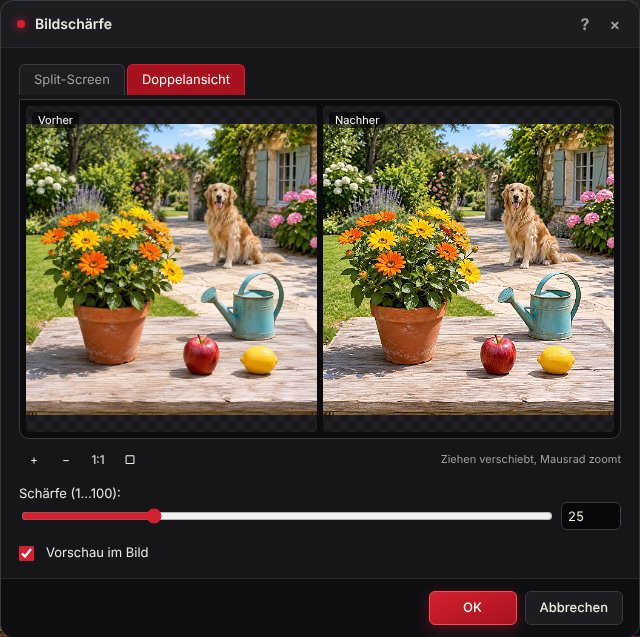
Schärft das ganze Bild mit einem einzigen Regler. Für feinere Kontrolle nutzen Sie die Unschärfemaske.
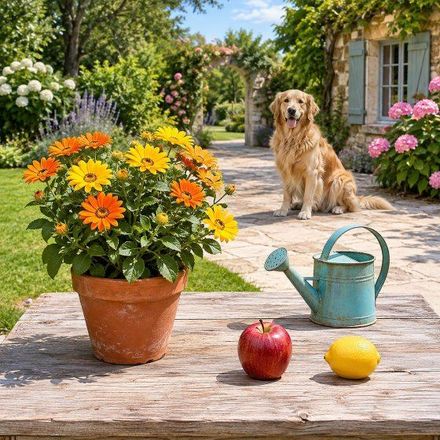
Linsenverzerrung
Korrigiert die Tonnenverzeichnung von Weitwinkelobjektiven (negative Werte) und die Kissenverzeichnung von Teleobjektiven (positive Werte). Gerade Linien werden wieder gerade.
Rote Augen entfernen
Wechselt zum Werkzeug Rote Augen entfernen. Sie streichen über die roten Pupillen, und FotoAI entfernt das Rot.
Kratzer und Flecken entfernen
Wechselt zum Werkzeug Kratzer entfernen für alte Fotos und Scans.
Hintergrund entfernen
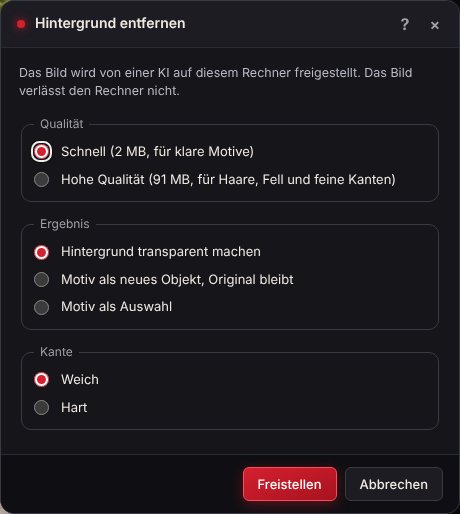
Stellt das Motiv mit künstlicher Intelligenz frei. Die Berechnung läuft vollständig auf Ihrem Rechner, das Bild verlässt den Browser nicht.
- Schnell lädt beim ersten Mal ein kleines Modell (2 MB) und eignet sich für klare Motive.
- Hohe Qualität lädt einmalig ein größeres Modell (91 MB) und erfasst Haare, Fell und feine Kanten.
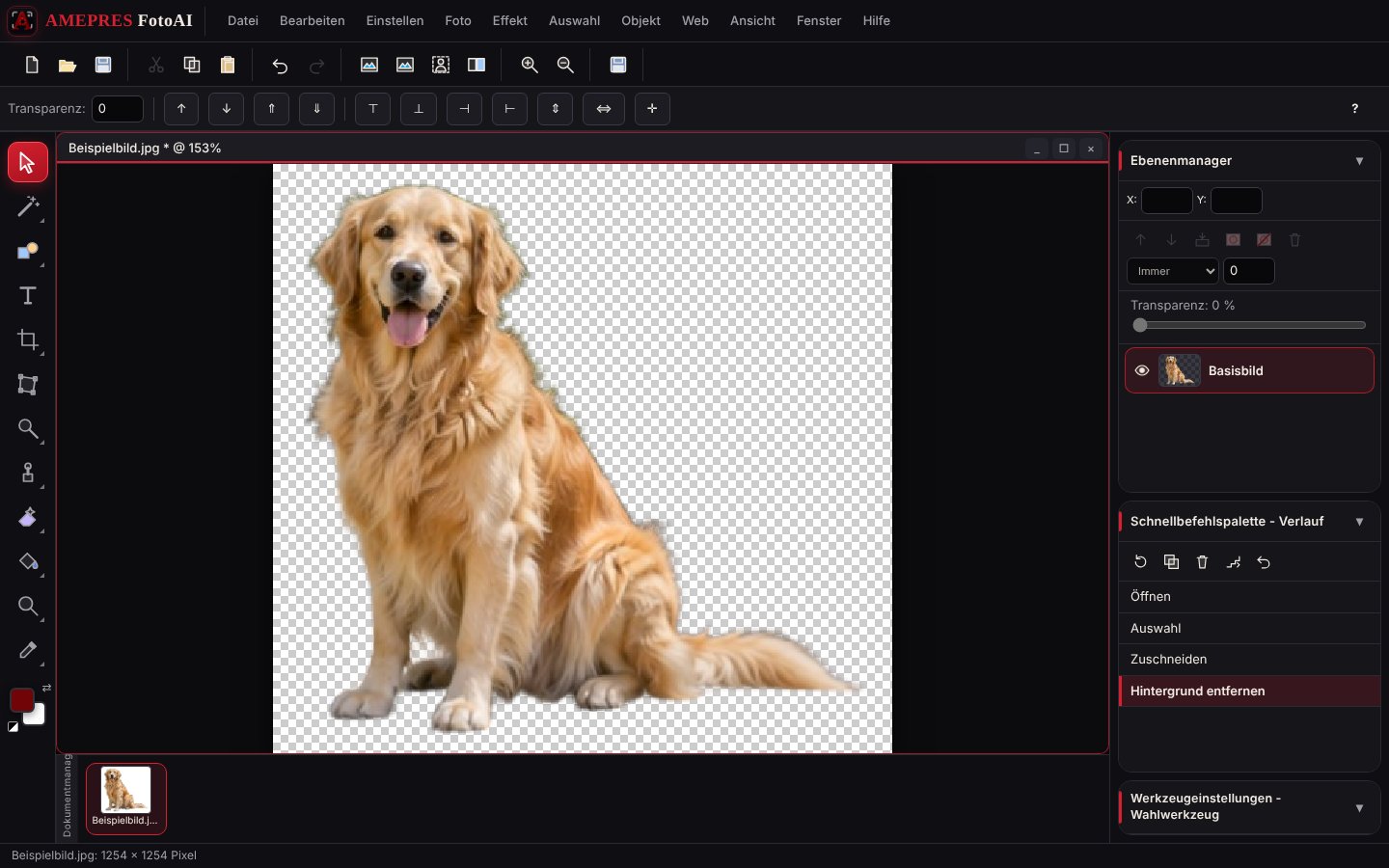
- Ergebnis: Hintergrund transparent machen, Motiv als neues Objekt (das Original bleibt) oder Motiv als Auswahl.
- Kante: weich für natürliche Übergänge, hart für klare Umrisse.
Ist ein Objekt gewählt, wird nur dieses freigestellt. Speichern Sie freigestellte Bilder als PNG, damit die Transparenz erhalten bleibt.
Unschärfe
Alle Unschärfefilter wirken auf Auswahl, Objekt oder ganzes Bild.
Durchschnitt
Ersetzt jedes Pixel durch den Mittelwert seiner Umgebung. Die Feldgröße bestimmt die Stärke.
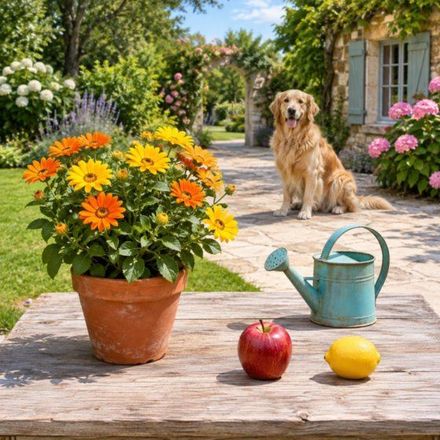
Unschärfe
Zeichnet das Bild gleichmäßig weich.
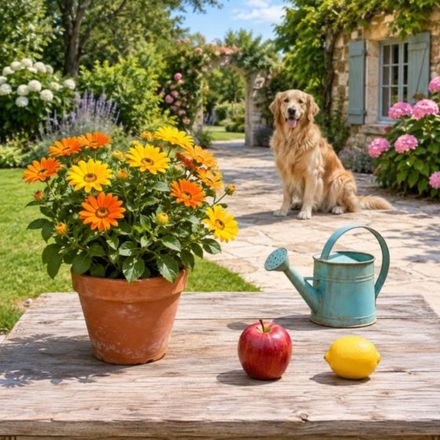
Gaußsche Unschärfe
Die natürlichste Weichzeichnung, mit Radius von 0,5 bis 50 Pixel. Ideal für weiche Hintergründe.
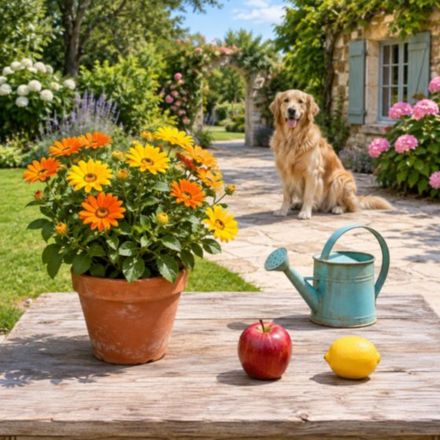
Bewegungsunschärfe
Verwischt das Bild in eine Richtung, als wäre es aus der Bewegung aufgenommen. Winkel und Abstand sind einstellbar.
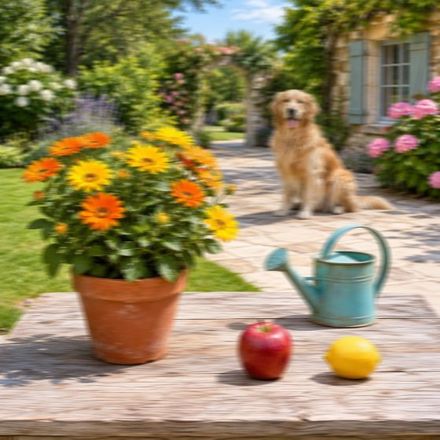
Konturschonender Weichzeichner
Glättet Flächen, lässt aber Kanten scharf. Gut für Haut und für Flächen mit Rauschen.
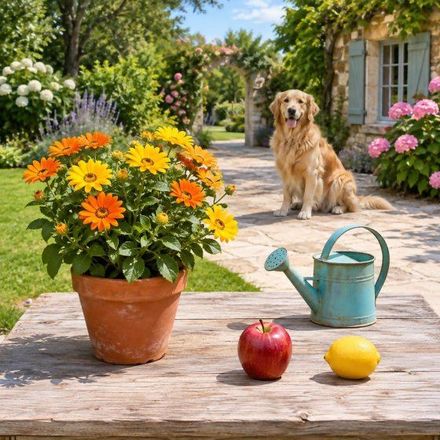
Unebene Bereiche glätten
Glättet feine Unebenheiten und Körnung.
Zoom-Unschärfe
Verwischt das Bild strahlenförmig von der Mitte aus, wie beim Zoomen während der Aufnahme.
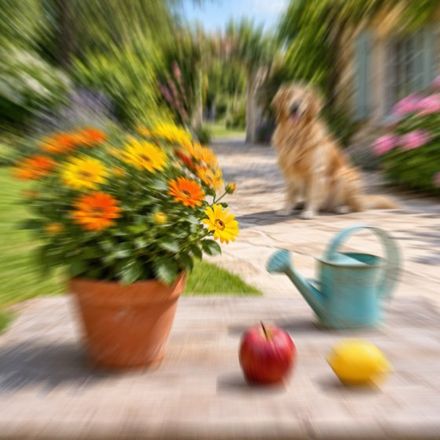
Schärfe
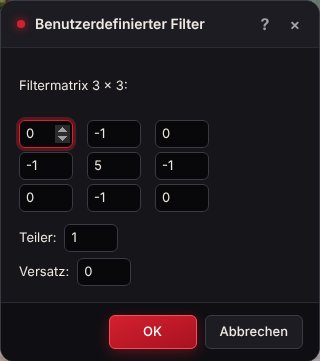
Benutzerdefinierter Filter
Für Fortgeschrittene: Sie tragen eine Filtermatrix mit Gewichten, Teiler und Versatz selbst ein und bauen so eigene Schärfe-, Relief- oder Kantenfilter.
Konturen hervorheben
Verstärkt Kanten und Umrisse.
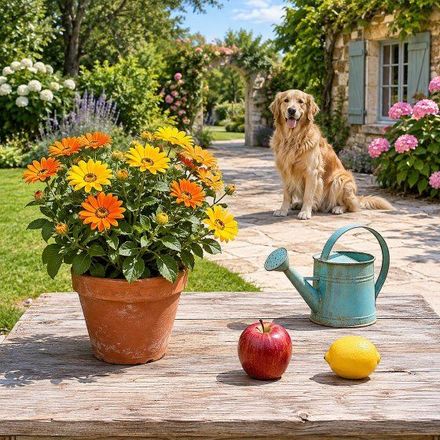
Konturen suchen
Zeigt nur noch die Kanten des Bildes, wie eine Strichzeichnung.
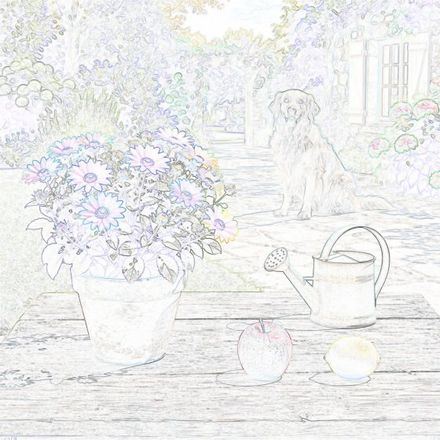
Schärfen
Schärft mit einstellbarem Schärfegrad.
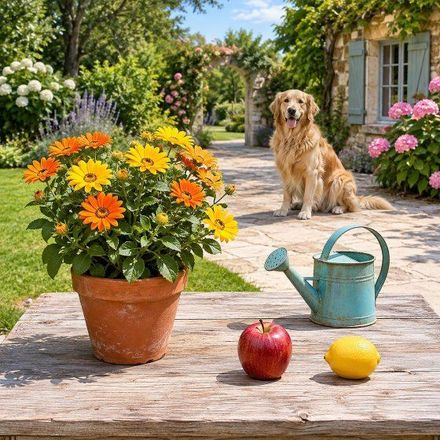
Unschärfemaske
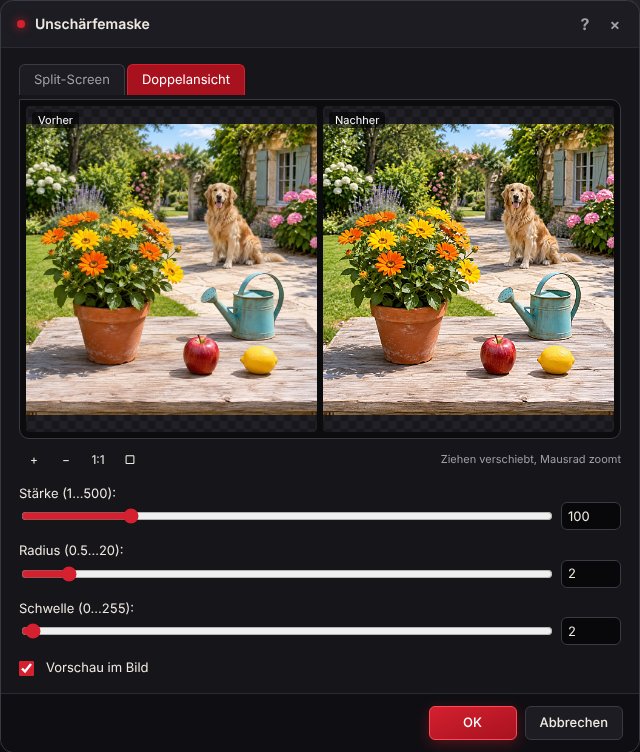
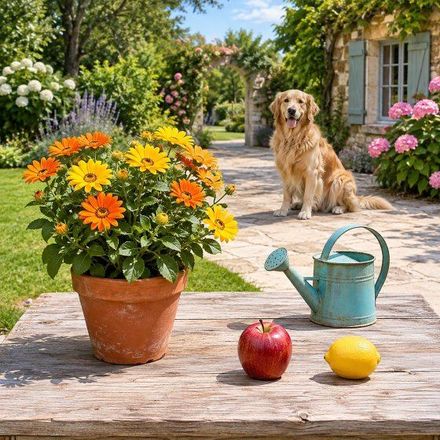
Die professionelle Schärfung. Stärke bestimmt, wie kräftig geschärft wird, Radius die Breite der Kanten, Schwelle schützt ruhige Flächen vor dem Schärfen. Gute Startwerte für Fotos sind Stärke 80 bis 120, Radius 1 bis 2, Schwelle 2 bis 4.
Rauschen
Rauschen entfernen
Entfernt Bildrauschen mit einem Medianfilter, Radius 1 bis 3.
Rauschen hinzufügen
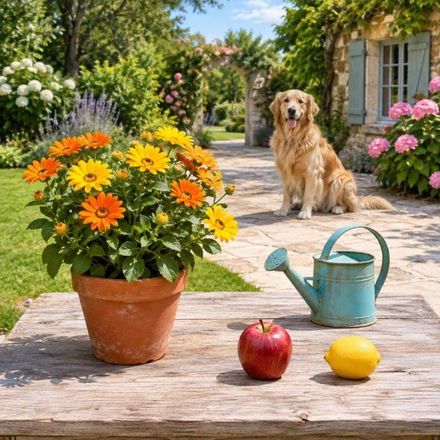
Fügt Rauschen hinzu, farbig oder einfarbig. Das wirkt gegen Streifen in Verläufen und gibt Bildern Körnung.
Entstören
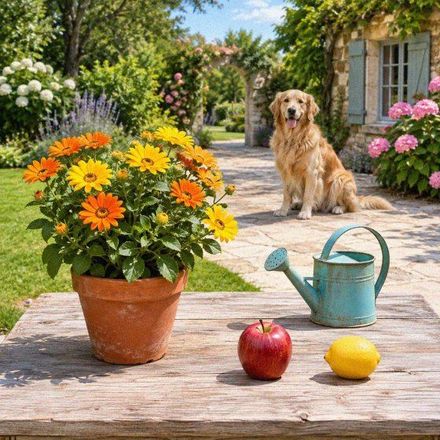
Entfernt einzelne Störpixel und Staub mit einem Klick.
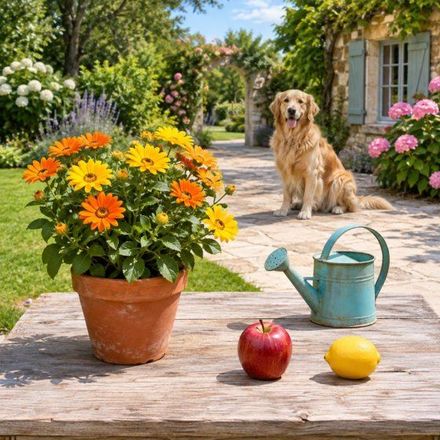
Moiré entfernen
Mildert Moiré-Muster, wie sie beim Scannen gedruckter Bilder entstehen.
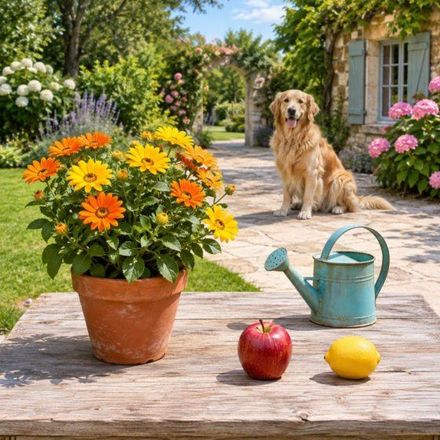
Verbessern
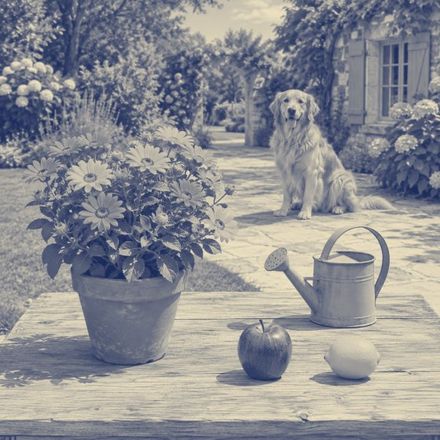
Duotone-Effekt
Färbt das Bild mit zwei Farben, einer für die Tiefen und einer für die Lichter.
Einfarbig
Wandelt das Bild in Graustufen um, bleibt dabei aber ein Farbbild, sodass Sie es anschließend wieder einfärben können.
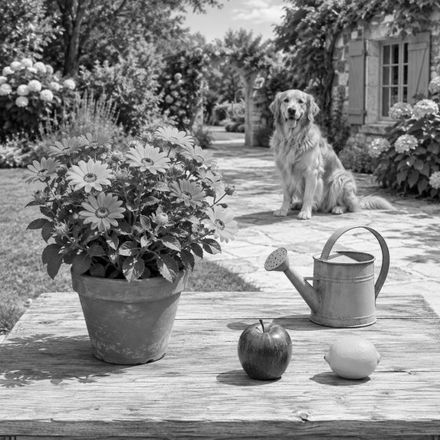
Hautverschönerung
Glättet Haut, ohne Augen, Haare und Konturen weich zu zeichnen. Wählen Sie das Gesicht vorher am besten mit einer Auswahl aus.
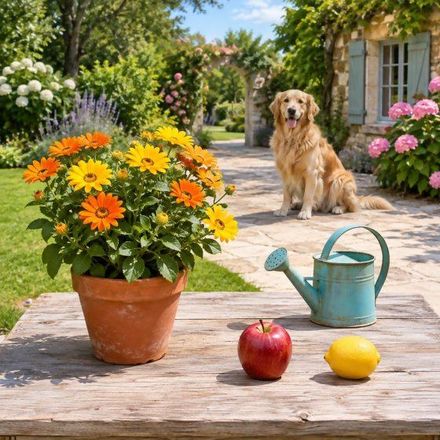
Diffuser Schein
Lässt helle Bereiche weich leuchten, für eine träumerische Stimmung.
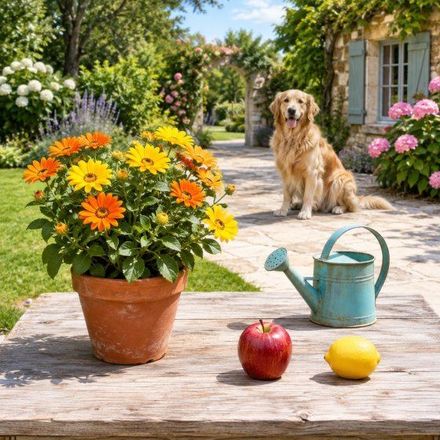
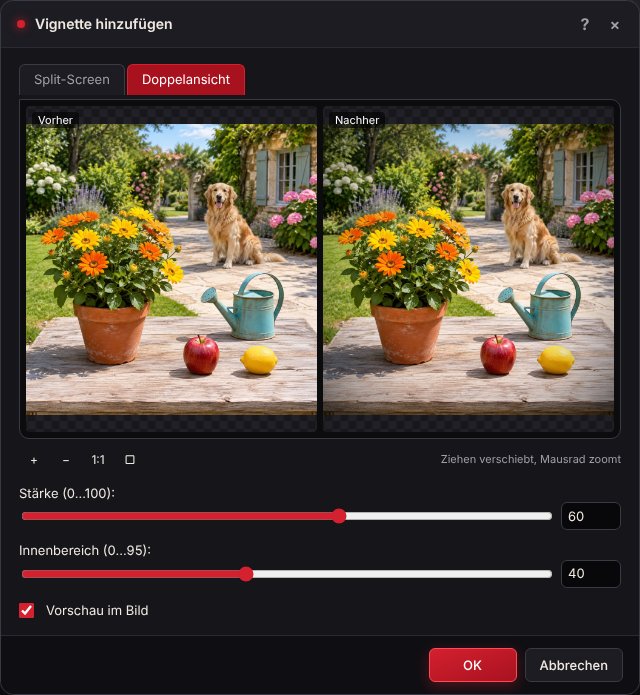
Vignette hinzufügen
Dunkelt die Bildränder ab und lenkt den Blick zur Mitte. Innenbereich bestimmt, wie groß die Mitte unberührt bleibt. Eine helle Vignette erstellen Sie mit Vignettieren im Menü Auswahl.
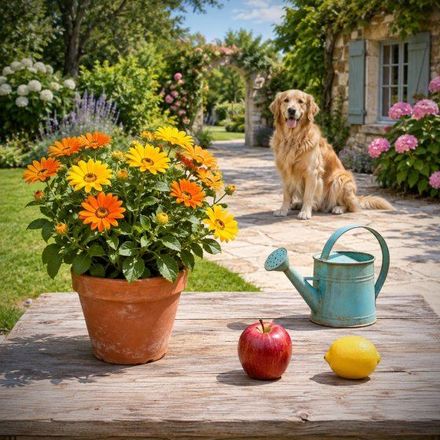
Filmkörnung
Legt eine feine Körnung über das Bild wie bei analogem Film.
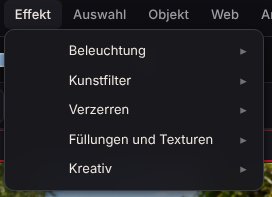
Menü Effekt
Die Effekte verwandeln Fotos in Kunstwerke, verzerren sie oder legen Strukturen darüber. Jeder Effekt öffnet einen Dialog mit Vorschau, in dem Sie die Stärke einstellen. Mit einer Auswahl wirkt der Effekt nur dort.
Beleuchtung
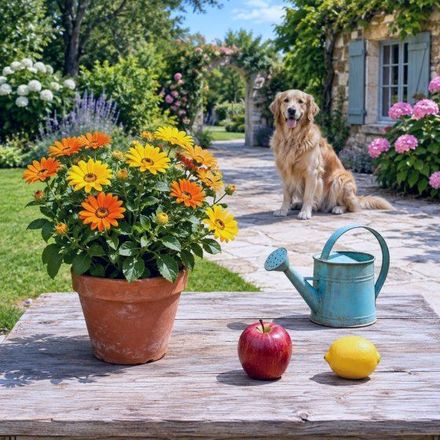
Kalt
Verschiebt die Farben ins Kühle, Blaue, wie an einem klaren Wintermorgen.
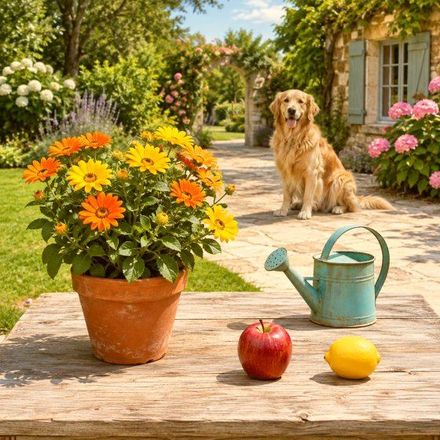
Warm
Verschiebt die Farben ins Warme, Goldene, wie im Abendlicht.
Kunstfilter
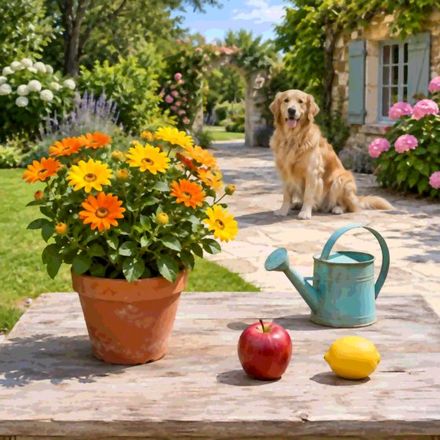
Wasserfarbe
Malt das Bild als Aquarell mit weichen, ineinanderlaufenden Farbflächen. „Detail“ bestimmt, wie viel Struktur erhalten bleibt.
Comic
Reduziert die Farben auf wenige Stufen und zieht dunkle Konturen, wie in einem Comic.
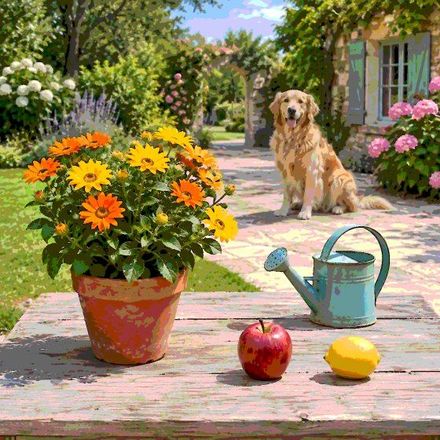
Farbkohle
Zeichnet das Bild mit farbiger Kohle auf hellem Grund.
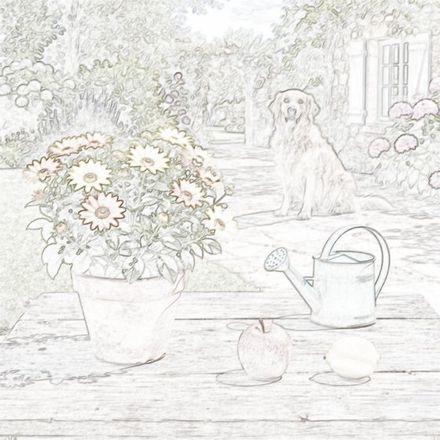
Farbstift
Zeichnet das Bild mit Buntstiften; die Strichstärke ist einstellbar.
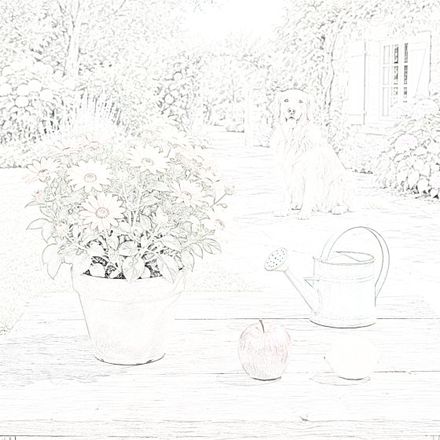
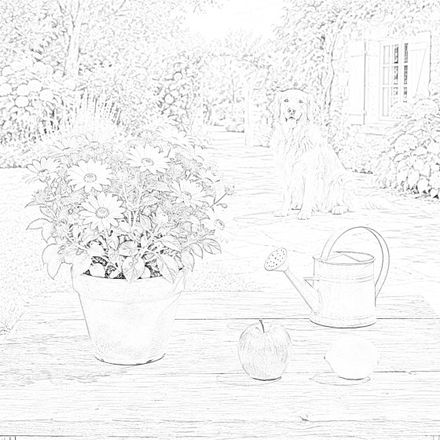
Konturzeichnung
Zeigt nur die Umrisse als schwarze Linien auf Weiß.
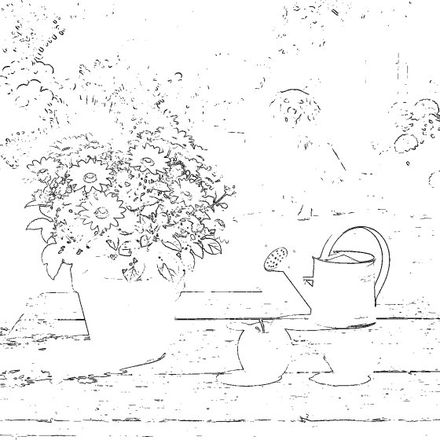
Gravur
Wirkt wie in Metall graviert.
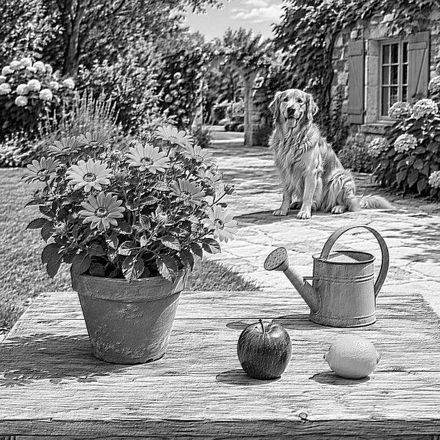
Halbton
Zerlegt das Bild in Rasterpunkte wie im Zeitungsdruck. Rasterweite und Winkel sind einstellbar.
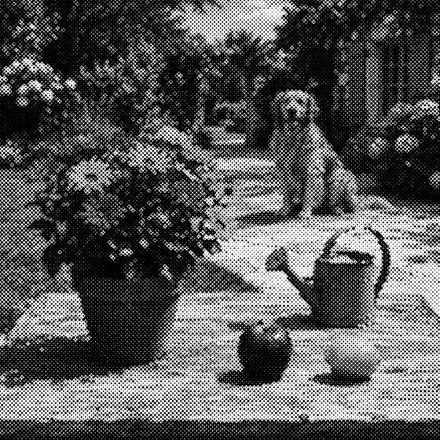
Impressionistisch
Setzt kurze Pinselstriche wie in der Malerei des Impressionismus.
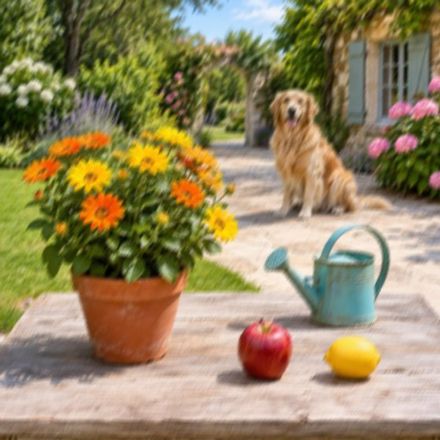
Mosaikkacheln
Legt das Bild aus Mosaiksteinen mit Fugen.
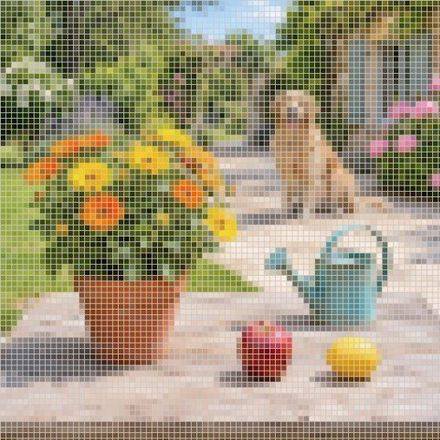
Ölmalerei
Malt das Bild mit kräftigen Ölfarben.
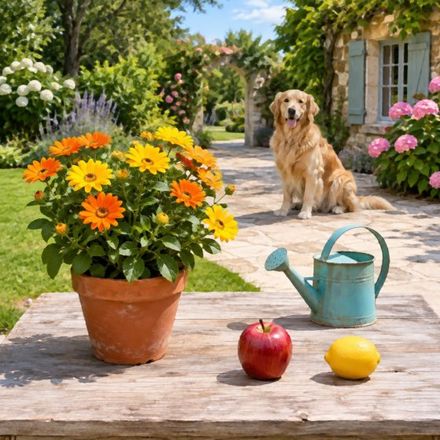
Füller und Tinte
Zeichnet das Bild mit Tinte und Feder.
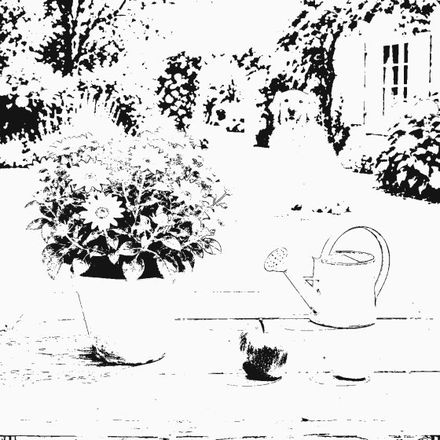
Rasterung
Setzt das Bild aus einem feinen Linienraster in Graustufen zusammen, wie bei einem alten Druck.
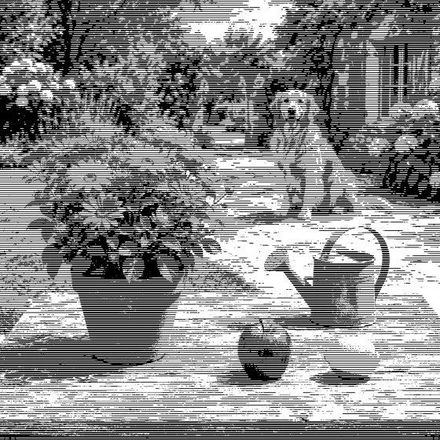
Schmieren
Verschmiert die Farben in kurzen Strichen.
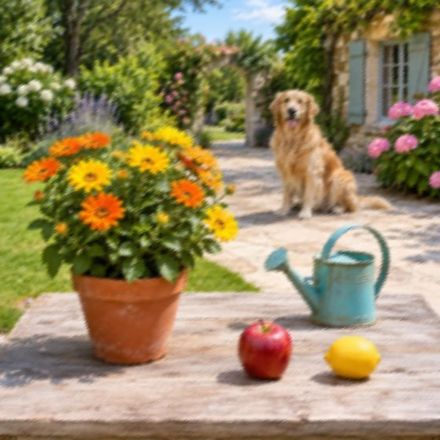
Punktieren
Setzt das Bild aus einzelnen Farbpunkten zusammen, wie im Pointillismus.
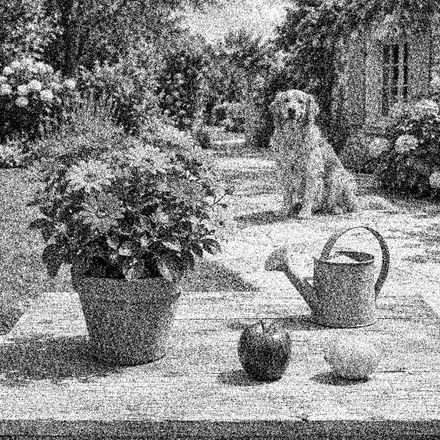
Bleistiftskizze
Zeichnet das Bild als Bleistiftskizze in Grau.
Verzerren
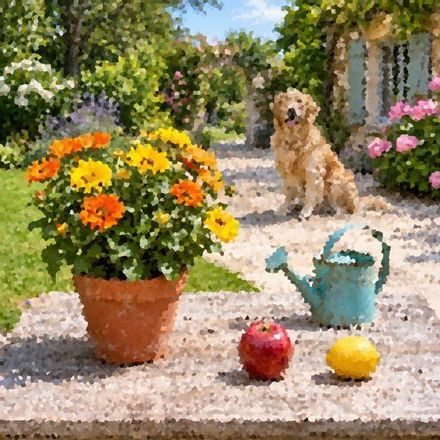
Facette
Zerlegt das Bild in Facetten wie durch geschliffenes Glas.
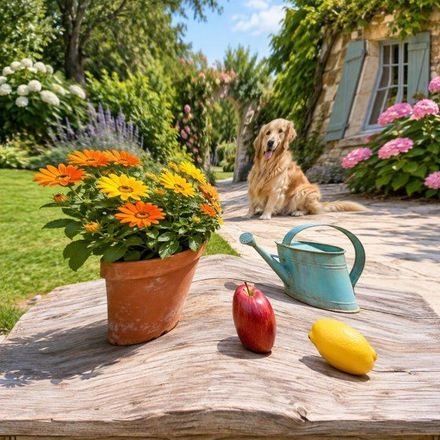
Delle
Drückt die Bildmitte nach innen.
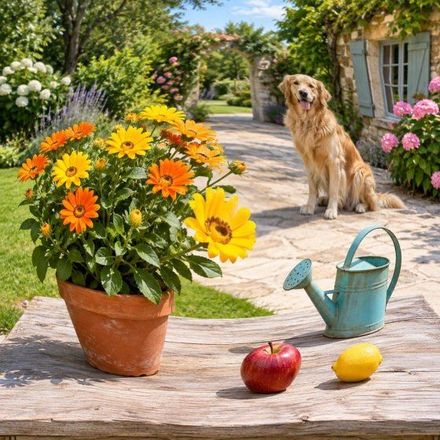
Beule
Wölbt die Bildmitte nach außen.
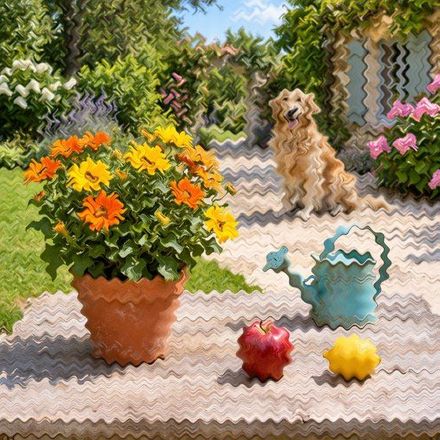
Kräuseln
Legt Wellen über das Bild wie auf einer Wasseroberfläche.
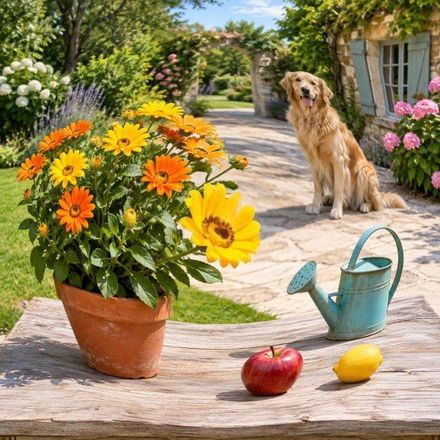
Kugel
Projiziert das Bild auf eine Kugel; negative Werte wölben nach innen.
Dehnen
Zieht das Bild zur Mitte hin in die Breite.
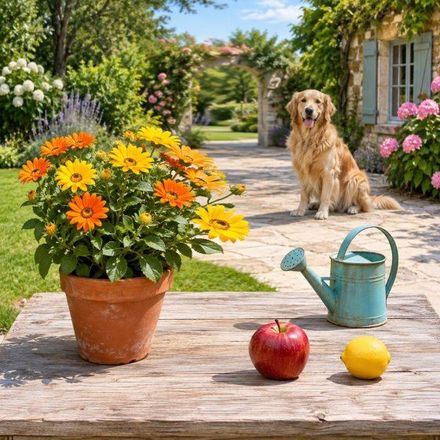
Dünn
Staucht das Bild zur Mitte hin, das Motiv wirkt schlanker.
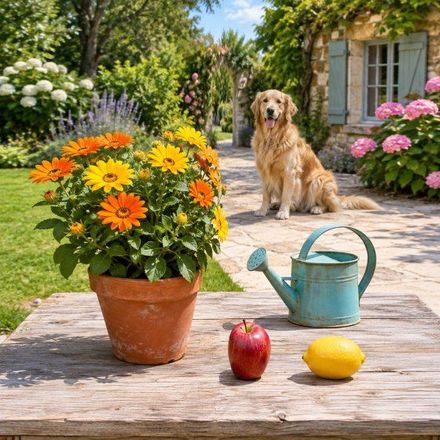
Strudel
Verdreht das Bild um die Mitte wie einen Strudel.
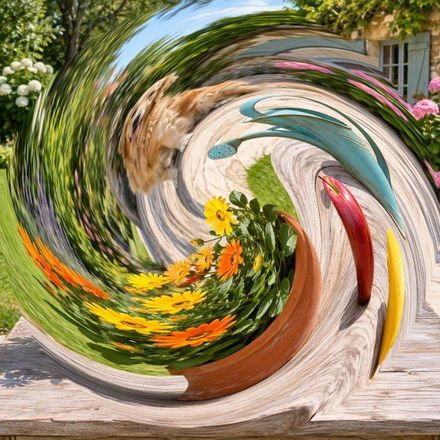
Sturm
Zieht Pixel in Windrichtung lang, wie bei einem Sturm.
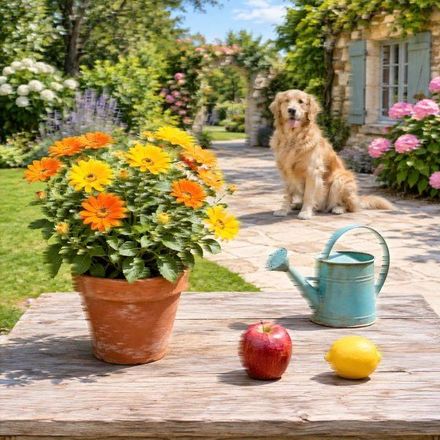
Wind
Wie Sturm, nur schwächer.
Orkan
Wie Sturm, nur kräftiger.
Kristall und Glas
Zerlegt das Bild in Kristallzellen.
Feinverzerrung
Verzerrt das Bild leicht und unregelmäßig.
Füllungen und Texturen
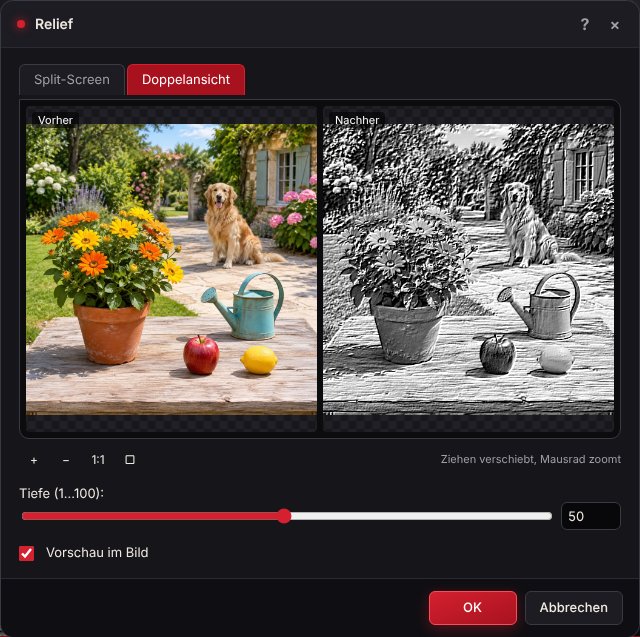
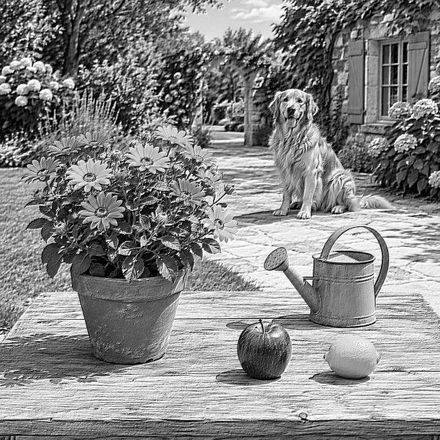
Relief
Prägt das Bild als Relief in eine graue Fläche.
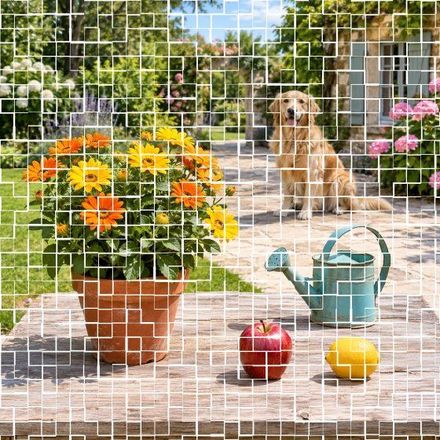
Kacheln
Zerlegt das Bild in versetzte Kacheln.
Kreativ
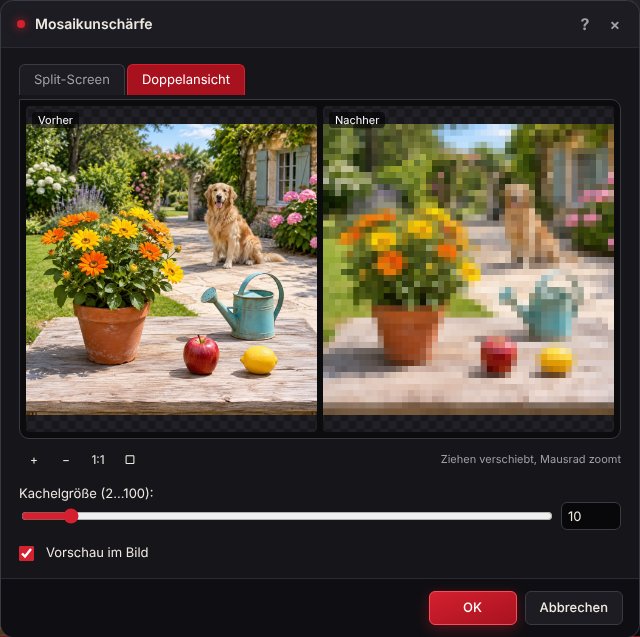
Mosaikunschärfe
Verpixelt das Bild in Quadrate; gut zum Unkenntlichmachen von Gesichtern oder Kennzeichen in einer Auswahl.

Kaleidoskop-Effekt
Spiegelt einen Ausschnitt mehrfach um die Mitte wie in einem Kaleidoskop.
Menü Auswahl
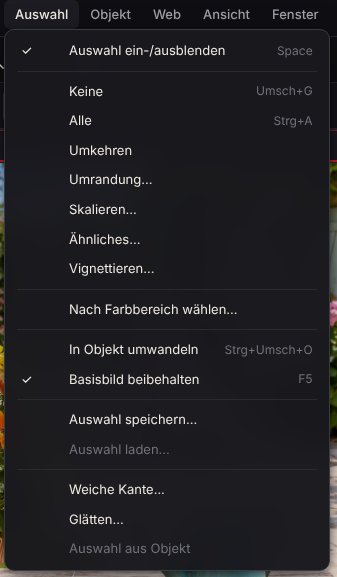
Mit einer Auswahl legen Sie fest, wo eine Bearbeitung wirkt. Auswahlen erstellen Sie mit den Auswahlwerkzeugen (Rechteck, Ellipse, Lasso, Zauberstab) und verfeinern sie im Menü Auswahl.
Auswahl ein- und ausblenden
Blendet die laufende Linie der Auswahl aus und wieder ein. Die Auswahl bleibt dabei bestehen; so beurteilen Sie das Ergebnis ohne störende Linie.
Keine, Alle, Umkehren
Alle wählt das ganze Bild aus, Keine hebt die Auswahl auf. Umkehren wählt alles außer dem bisher gewählten Bereich: Haben Sie den Hund ausgewählt, ist danach der Hintergrund gewählt.
Umrandung
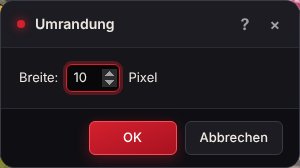
Macht aus der Auswahl einen Rahmen entlang ihres Randes mit einstellbarer Breite. Gefüllt ergibt das eine Kontur oder einen Lichtsaum.
Skalieren, Erweitern, Verkleinern
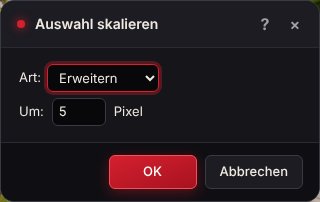
Vergrößert oder verkleinert die Auswahl um eine Zahl von Pixeln. So schließen Sie etwa einen hellen Saum um ein freigestelltes Motiv aus.
Ähnliches
Wählt alle Bereiche im Bild, deren Farbe der mittleren Farbe der bestehenden Auswahl ähnelt; die Toleranz bestimmt, wie weit die Farben abweichen dürfen. Wählen Sie etwa eine Blüte aus und rufen Ähnliches auf, um alle orangen Blüten zu erfassen.
Vignettieren
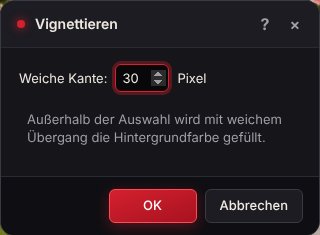
Füllt alles außerhalb der Auswahl mit der Hintergrundfarbe und lässt den Rand weich auslaufen. Mit einer elliptischen Auswahl und weißer Hintergrundfarbe entsteht eine helle, feine Vignette.
Nach Farbbereich wählen
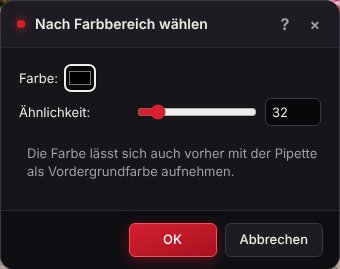
Wählt alle Pixel einer Farbe im ganzen Bild aus, auch wenn sie nicht zusammenhängen. Klicken Sie in der Vorschau auf die gewünschte Farbe und stellen Sie die Ähnlichkeit ein.
In Objekt umwandeln
Macht aus dem ausgewählten Bereich ein eigenständiges Objekt, das Sie verschieben und getrennt bearbeiten können. Ob der Bereich dabei im Basisbild stehen bleibt, regelt „Basisbild beibehalten“.
Basisbild beibehalten
Ist der Haken gesetzt, bleibt beim Umwandeln in ein Objekt das Original im Basisbild erhalten. Ohne Haken wird der Bereich im Basisbild mit der Hintergrundfarbe gefüllt.
Auswahl speichern und laden
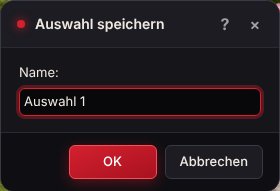
Speichert die aktive Auswahl unter einem Namen und lädt sie später wieder. Aufwendige Auswahlen müssen so nur einmal erstellt werden.
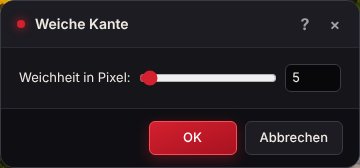
Weiche Kante
Macht den Rand der Auswahl weich. Bearbeitungen laufen dann sanft zur Umgebung aus, statt hart abzubrechen.
Glätten
Rundet Ecken und Zacken der Auswahl ab, etwa nach einer Auswahl mit dem Zauberstab.
Auswahl aus Objekt
Erstellt eine Auswahl in der Form des gewählten Objekts.
Objekt freistellen
Schneidet den ausgewählten Bereich aus dem Basisbild aus und macht ihn zu einem Objekt. Im Basisbild bleibt an dieser Stelle die Hintergrundfarbe. Anders als bei „In Objekt umwandeln“ gilt das unabhängig von „Basisbild beibehalten“.
Menü Objekt
Objekte sind frei bewegliche Bildteile über dem Basisbild, vergleichbar mit Ebenen. Sie entstehen aus Auswahlen, Text, Formen, eingefügten Bildern und der KI-Freistellung. Im Menü Objekt legen Sie Objekte an, ordnen sie, geben ihnen Schatten und verbinden sie wieder mit dem Basisbild.
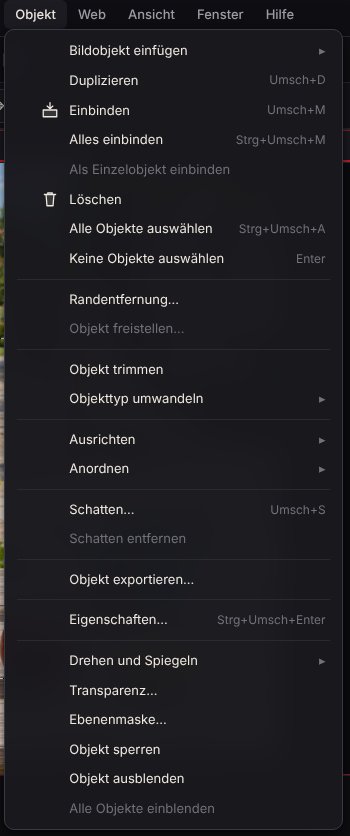
Bildobjekt einfügen
- Durch Kopieren macht aus der Auswahl ein Objekt; das Basisbild bleibt unverändert.
- Durch Ausschneiden macht aus der Auswahl ein Objekt und füllt die Stelle im Basisbild mit der Hintergrundfarbe.
- Von Datei fügt ein Bild von Ihrem Rechner als Objekt ein, etwa ein Logo.
Duplizieren
Legt eine Kopie des gewählten Objekts an, leicht versetzt.
Einbinden
Einbinden verbindet das gewählte Objekt fest mit dem Basisbild, Alles einbinden verbindet alle Objekte. Als Einzelobjekt einbinden fasst mehrere gewählte Objekte zu einem einzigen Objekt zusammen.
Löschen, alle wählen, keine wählen
Löschen entfernt das gewählte Objekt. Alle Objekte auswählen wählt alle Objekte, Keine Objekte auswählen hebt die Wahl auf; Werkzeuge wirken dann wieder auf das Basisbild.
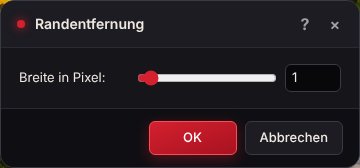
Randentfernung
Entfernt einen schmalen Rand rund um das Objekt. Damit verschwinden helle oder dunkle Säume, die beim Freistellen am Rand stehen bleiben.
Objekt trimmen
Schneidet durchsichtige Ränder des Objekts ab, sodass sein Rahmen eng am Inhalt liegt.
Objekttyp umwandeln
Wandelt ein Text- oder Pfadobjekt in ein Bildobjekt um. Danach lässt es sich mit Pinsel, Retusche und Filtern bearbeiten; der Text ist dann aber nicht mehr änderbar.
Ausrichten
Richtet die gewählten Objekte oben, unten, links oder rechts aus oder zentriert sie waagerecht, senkrecht oder in der Mitte. Ein einzelnes Objekt wird am Bild ausgerichtet, mehrere Objekte aneinander. Gleichmäßiger Abstand verteilt drei oder mehr Objekte mit gleichen Abständen.
Anordnen
Verschiebt das gewählte Objekt in der Stapelfolge eine Stufe nach vorne oder hinten, ganz nach oben oder ganz in den Hintergrund. Die Reihenfolge sehen Sie im Ebenenmanager.
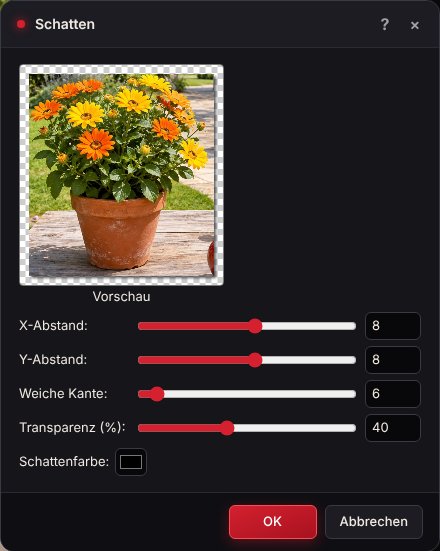
Schatten
Gibt dem Objekt einen Schlagschatten mit Abstand, weicher Kante, Transparenz und Farbe. Schatten entfernen nimmt ihn wieder weg.
Objekt exportieren
Speichert nur das gewählte Objekt als eigene Bilddatei. Es öffnet sich der Bildoptimierer, in dem Sie Format und Qualität wählen; PNG behält den transparenten Hintergrund.
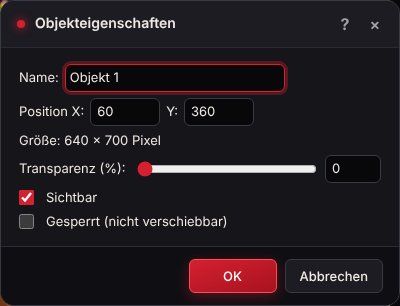
Eigenschaften
Zeigt und ändert Name, Lage, Transparenz, Sichtbarkeit und Sperre des Objekts.
Drehen und Spiegeln
Dreht oder spiegelt nur das gewählte Objekt, das Basisbild bleibt unverändert. Für freies Drehen nutzen Sie das Verformwerkzeug.
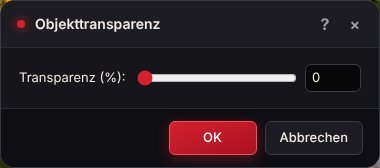
Transparenz
Macht das Objekt teilweise durchsichtig, von 0 (deckend) bis 100 Prozent (unsichtbar).
Ebenenmaske
Gibt dem Objekt eine Maske, die Teile ausblendet, ohne sie zu löschen. Mit dem Maskenpinsel malen Sie Bereiche weg oder holen sie zurück. Ebenenmaske löschen im Ebenenmanager entfernt die Maske wieder.
Sperren, Ausblenden, Einblenden
Objekt sperren schützt das Objekt vor versehentlichem Verschieben. Objekt ausblenden macht es unsichtbar, ohne es zu löschen; Alle Objekte einblenden zeigt alle wieder.
Menü Web
Das Menü Web bereitet Bilder für Websites vor.
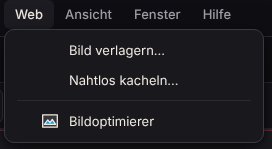
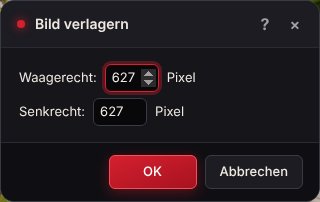
Bild verlagern
Verschiebt den Bildinhalt waagerecht und senkrecht und lässt ihn am anderen Rand wieder hereinlaufen. So prüfen Sie, ob ein Muster nahtlos aneinanderpasst.
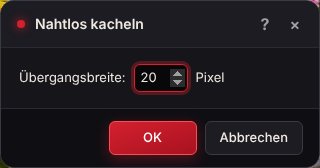
Nahtlos kacheln
Blendet die Ränder des Bildes ineinander, sodass es sich ohne sichtbare Kante wiederholen lässt, etwa als Hintergrund einer Website.
Menü Ansicht
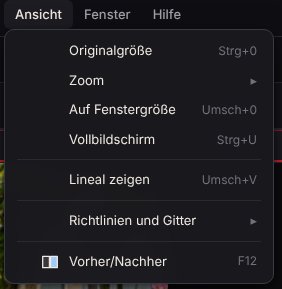
Das Menü Ansicht ändert nur die Darstellung, nie das Bild selbst.
Zoom
Vergrößern und Verkleinern ändern die Ansicht in Stufen, Originalgröße zeigt das Bild Pixel für Pixel, Auf Fenstergröße passt es ins Fenster ein. Im Untermenü Zoom wählen Sie eine feste Stufe von 1 bis 1600 Prozent. Mit gedrückter Strg-Taste und dem Mausrad zoomen Sie stufenlos.
Vollbildschirm
Zeigt das Bild bildschirmfüllend ohne Menüs und Paletten. Esc beendet die Vollbildansicht.
Lineal
Blendet Lineale am oberen und linken Rand des Bildfensters ein. Aus den Linealen ziehen Sie Hilfslinien ins Bild.
Hilfslinien und Gitter
- Hilfslinien zeigt oder verbirgt die Hilfslinien, Hilfslinien sperren schützt sie vor versehentlichem Verschieben, Alle Hilfslinien löschen entfernt sie.
- Neue Hilfslinie setzt eine Linie genau an eine Position in Pixeln.
- Gitter legt ein Raster über das Bild.
- Auf Hilfslinien einschnappen und Auf Gitter einschnappen lassen Objekte und Auswahlen beim Ziehen an Linien und Gitter einrasten.
Vorher/Nachher
Zeigt im Bildfenster vorübergehend das Bild im Zustand beim Öffnen. Im Wechsel mit dem aktuellen Stand sehen Sie so auf einen Blick, was Ihre Bearbeitung bewirkt hat. Ein zweiter Aufruf mit F12 oder Esc zeigt wieder den aktuellen Stand.
Menü Fenster
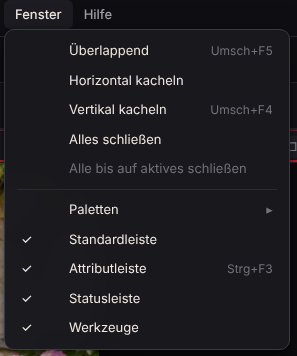
Das Menü Fenster ordnet die Bildfenster und blendet Paletten und Leisten ein und aus.
Fenster anordnen
Überlappend stapelt die Bildfenster versetzt übereinander, Horizontal kacheln und Vertikal kacheln ordnen sie nebeneinander an, etwa um zwei Fassungen zu vergleichen.
Fenster schließen
Alles schließen schließt alle Bilder, Alle bis auf aktives schließen lässt nur das aktive Bild offen. Bei ungespeicherten Änderungen fragt FotoAI nach.
Paletten
Blendet den Ebenenmanager, den Dokumentmanager, die Farbpalette, den Rückgängig-Verlauf und die Werkzeugeinstellungen ein und aus.
Leisten
Blendet Standardleiste, Attributleiste, Statusleiste und Werkzeugpalette ein und aus. Mehr Platz für das Bild bekommen Sie, wenn Sie nicht benötigte Leisten ausblenden.
Menü Hilfe
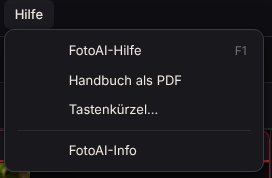
FotoAI-Hilfe
Öffnet diese Hilfe. Mit F1 öffnet sie sich direkt an der Stelle, an der Sie gerade arbeiten, siehe Diese Hilfe benutzen.
Handbuch als PDF
Öffnet dieses Handbuch als PDF zum Lesen, Speichern und Drucken.
Tastenkürzel
Zeigt alle Tastenkürzel in einer Liste. Die vollständige Übersicht finden Sie auch im Kapitel Tastenkürzel.
FotoAI-Info
Zeigt die Version von AMEPRES FotoAI.
Werkzeuge
Die Werkzeugpalette am linken Rand enthält alle Werkzeuge. Ein kleines Dreieck an einem Symbol zeigt, dass dort weitere Werkzeuge liegen: Halten Sie die Maustaste gedrückt oder klicken Sie auf das Dreieck, um sie aufzuklappen. Die Einstellungen des aktiven Werkzeugs stehen in der Attributleiste oben, erweiterte Einstellungen in der Palette Werkzeugeinstellungen. Das Fragezeichen rechts in der Attributleiste öffnet die Hilfe zum aktiven Werkzeug.
Wahlwerkzeug
Wählt Objekte per Klick aus und verschiebt sie. Mit gedrückter Umschalttaste wählen Sie mehrere Objekte, die Pfeiltasten verschieben in Schritten von einem Pixel, mit Umschalt um zehn Pixel. Die Attributleiste stellt Transparenz, Anordnen und Ausrichten bereit.

Zoom-Werkzeug
Ein Klick vergrößert die Ansicht an der Stelle, ein Rechtsklick oder Alt-Klick verkleinert sie. Die Knöpfe der Attributleiste vergrößern, verkleinern, zeigen die Originalgröße oder passen das Bild ins Fenster.
Ansicht verschieben
Verschiebt den sichtbaren Ausschnitt eines vergrößerten Bildes, ohne das Bild zu verändern.
Auswahlwerkzeuge
Alle Auswahlwerkzeuge teilen sich drei Knöpfe in der Attributleiste: Neue Auswahl, Zur Auswahl hinzufügen und Von Auswahl abziehen. Schneller geht es mit der Tastatur: Umschalt beim Ziehen fügt hinzu, Alt zieht ab. Weiche Kante lässt den Rand der Auswahl sanft auslaufen.
Standard-Auswahl und Ellipsenauswahl
Ziehen Sie ein Rechteck oder eine Ellipse auf. Mit gedrückter Umschalttaste wird daraus ein Quadrat oder Kreis. Mit „Fest“ legen Sie Breite und Höhe in Pixeln vorher fest, etwa für einen Ausschnitt in genau 1200 × 630 Pixeln.

Lasso-Werkzeug
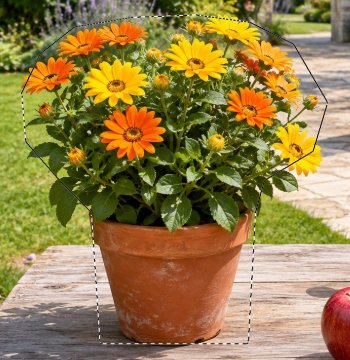
Mit dem Lasso umfahren Sie ein Motiv frei von Hand: Maustaste drücken, das Motiv umfahren, loslassen. Für gerade Kanten klicken Sie stattdessen Punkt für Punkt; ein Doppelklick oder Eingabe schließt das Vieleck.

Zauberstab-Werkzeug
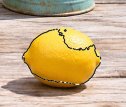
Ein Klick wählt alle Pixel mit ähnlicher Farbe. Ähnlichkeit bestimmt die Toleranz: kleine Werte wählen nur fast gleiche Farben, große Werte auch verwandte Töne. Mit „Verbundene Pixel“ wählt der Zauberstab nur zusammenhängende Flächen, ohne Haken alle passenden Pixel im Bild.

Maskenpinsel
Malt im Maskenmodus die Auswahl wie mit einem Pinsel: Malen fügt der Auswahl hinzu, mit gedrückter Alt-Taste oder der rechten Maustaste nehmen Sie weg. Größe und Weichheit stellen Sie in der Attributleiste ein. So verfeinern Sie Kanten, etwa an Haaren.

Zuschneiden, Geraderichten, Verformen
Zuschneidewerkzeug
Ziehen Sie einen Rahmen auf und passen Sie ihn an den acht Anfassern an. Außen wird das Bild abgedunkelt, Drittel-Hilfslinien helfen beim Bildaufbau. In der Attributleiste geben Sie Lage und Größe genau ein oder wählen ein Format wie „Foto Querformat 10x15 cm“. Ein Doppelklick in den Rahmen oder der Knopf Zuschneiden schneidet zu.

Geraderichten
Ziehen Sie eine Linie entlang einer Kante, die waagerecht oder senkrecht sein soll, etwa am Horizont. FotoAI dreht das Bild entsprechend. Mit „Auf Bildrand zuschneiden“ verschwinden die leeren Ecken.
Verformwerkzeug
Dreht, skaliert, neigt und verzerrt das gewählte Objekt. Den Modus wählen Sie in der Attributleiste: Größe ändern, Schräge, Verzerren, Perspektive oder Frei drehen. Knöpfe drehen um 90 Grad oder spiegeln, Breite und Höhe lassen sich genau eingeben.

Farbe und Füllen
Pipette
Ein Klick ins Bild übernimmt die Farbe als Vordergrundfarbe, ein Rechtsklick oder Alt-Klick als Hintergrundfarbe. Die Farbfelder der Attributleiste setzen Grundfarben mit einem Klick.

Füllwerkzeug
Füllt eine zusammenhängende Fläche ähnlicher Farbe mit der Füllfarbe. Ähnlichkeit bestimmt, wie weit die Füllung in verwandte Farben läuft. Ohne „Nur benachbarte Bereiche“ werden alle passenden Flächen im Bild gefüllt.

Farbverlaufsfüllungen
Ziehen Sie eine Linie: Anfang und Ende bestimmen Richtung und Länge des Verlaufs von der Anfangs- zur Endfarbe. Linear verläuft geradlinig, rechteckig und elliptisch von der Mitte nach außen. Mit einer Auswahl füllt der Verlauf nur diese.

Texturfüllung
Füllt die Auswahl oder das Bild mit einer Textur wie Holz, Marmor, Stein, Papier oder Leinen. Ein Klick genügt.

Objekt Malen-Radierer
Radiert in einem Objekt: Wo Sie malen, wird das Objekt durchsichtig. Mit Weichheit und Transparenz radieren Sie sanft. Der Knopf „Durchsichtigen Rand abschneiden“ verkleinert das Objekt danach auf seinen sichtbaren Inhalt.

Objekt-Zauberradierer
Ein Klick in ein Objekt radiert alle Pixel ähnlicher Farbe, etwa einen einfarbigen Hintergrund. Im Modus „Wiederherstellen“ holen Sie radierte Bereiche zurück.

Formen, Pfade und Messen
Rechteck, Ellipse, Linie und Pfeil
Zeichnet Formen als Objekte. Für Rechteck und Ellipse wählen Sie Füllung, Rahmen, Rahmenbreite, abgerundete Ecken und Transparenz. Linien bekommen auf Wunsch Pfeilspitzen. Mit Umschalt entstehen Quadrate, Kreise und Linien in 45-Grad-Schritten.

Pfad-Zeichenwerkzeuge
Zeichnet Pfadobjekte: gefüllte Formen wie Stern, Herz, Pfeil oder Vieleck, Umrisse mit Linienstil oder freie Linien. Pfadobjekte bleiben bearbeitbar. Mit „Modus Auswahl“ entsteht statt eines Objekts eine Auswahl in der gezeichneten Form.

Pfadbearbeitungswerkzeug
Ein Doppelklick auf ein Pfadobjekt zeigt seine Knoten. Sie verschieben Knoten, fügen neue hinzu oder löschen sie und ändern so die Form nachträglich.

Messwerkzeug
Ziehen Sie eine Linie, um Abstand, Breite, Höhe und Winkel zu messen. Die Werte stehen in der Attributleiste.

Text
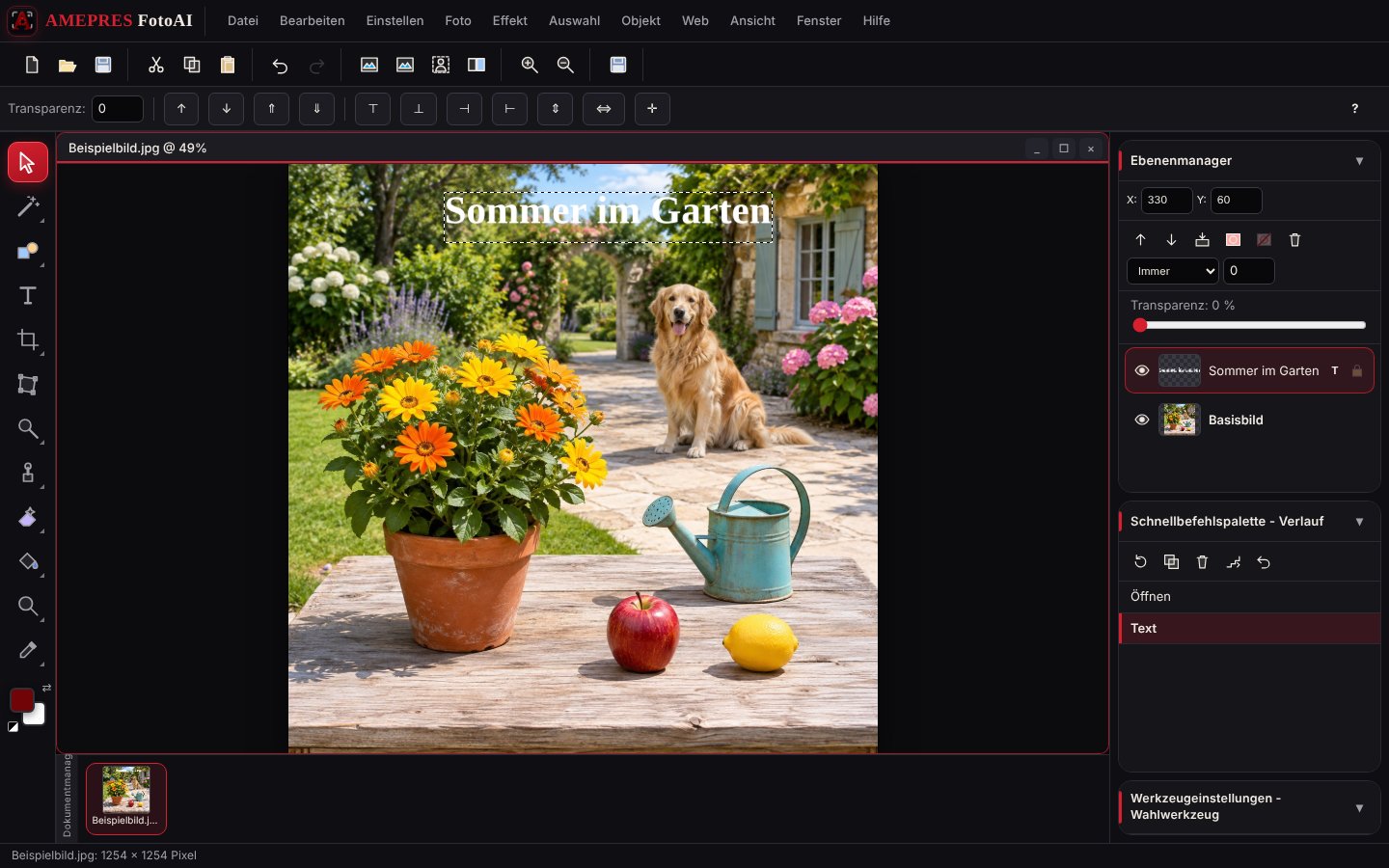
Klicken Sie ins Bild und schreiben Sie. Schrift, Größe, Farbe, Fett, Kursiv, Ausrichtung, Umrandung und Schatten stellen Sie in der Attributleiste ein, Zeilen- und Zeichenabstand in den Werkzeugeinstellungen. Text bleibt als Textobjekt jederzeit änderbar: Klicken Sie einfach wieder hinein. Strg+Eingabe schließt die Eingabe ab.

Pinsel
Malt mit der Vordergrundfarbe. Größe ist der Durchmesser in Pixeln, Weichheit macht den Rand weich, Transparenz lässt den Untergrund durchscheinen.

Klonen
Klonen-Pinsel
Überträgt Bildinhalt von einer Stelle an eine andere: Halten Sie Umschalt oder Alt und klicken Sie auf die Quelle, dann malen Sie an der Zielstelle. Ein Kreuz zeigt, woher gerade kopiert wird. Mit „Ausgerichtet“ bleibt der Abstand zwischen Quelle und Ziel für alle Striche gleich. „Quelle aus allen Ebenen“ kopiert auch Objekte mit. Malen Sie ohne Quelle, erscheint unten rechts und in der Statuszeile ein Hinweis, wie Sie die Quelle festlegen.

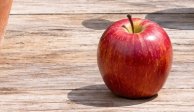
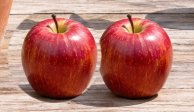
Aufbessern und Klon-Malwerkzeuge
Aufbessern klont und passt dabei Helligkeit und Farbe an die Zielstelle an; ideal für Flecken auf Haut. Die übrigen Werkzeuge der Gruppe übertragen den Inhalt mit dem Strich eines Malwerkzeugs: Sprühdose, Wachsstift, Kohle, Kreide, Bleistift, Marker, Ölmalerei und Bürste. So entstehen gemalte Fassungen eines Fotos.
Retusche
Die Retuschewerkzeuge bearbeiten das Bild dort, wo Sie mit der Maus darüberstreichen. Alle teilen sich Größe, Weichheit und Level (Stärke).
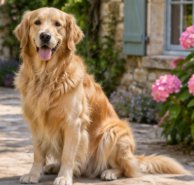
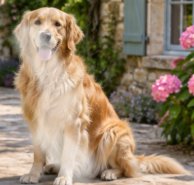
Abwedeln und Nachbelichten
Abwedeln hellt auf, Nachbelichten dunkelt ab, wie in der Dunkelkammer. Ideal, um Gesichter aufzuhellen oder Himmel abzudunkeln.

Unschärfe und Schärfen
Zeichnet einzelne Stellen weich oder schärft sie gezielt, etwa die Augen in einem Porträt.
Tonanpassung
Ändert Lichter, Mitteltöne und Tiefen getrennt an der bemalten Stelle.

Schmieren, Bürstenverschmierung, Krümmen
Schmieren verwischt Farben wie mit dem Finger in nasser Farbe, Bürstenverschmierung wie mit einem Pinsel, Krümmen schiebt Bildteile in Strichrichtung.
Sättigung
Macht Farben an der bemalten Stelle kräftiger. Level bestimmt, wie stark.
Rauschen entfernen
Glättet Rauschen gezielt in einzelnen Bereichen, etwa im Himmel.
Farbverformstift und Einfärbestift
Der Farbverformstift ersetzt beim Malen die Ausgangsfarbe durch die Zielfarbe, alle anderen Farben bleiben. Der Einfärbestift färbt die bemalte Stelle in einer Farbe ein und erhält dabei die Struktur.

Kratzer entfernen
Streichen Sie über Kratzer, Staub und Flecken in alten Fotos. Das Werkzeug füllt sie mit der Umgebung.
Rote Augen entfernen
Streichen Sie über die roten Pupillen; das Rot wird entfernt, Lichtreflexe bleiben.
Paletten
Die Paletten am rechten Rand zeigen den Aufbau des Bildes, die Arbeitsschritte und die Einstellungen des Werkzeugs. Über das Dreieck im Kopf klappen Sie eine Palette zu und wieder auf, im Menü Fenster blenden Sie sie ganz aus.
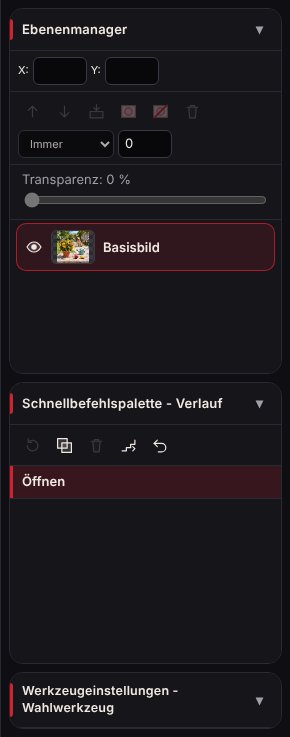
Ebenenmanager
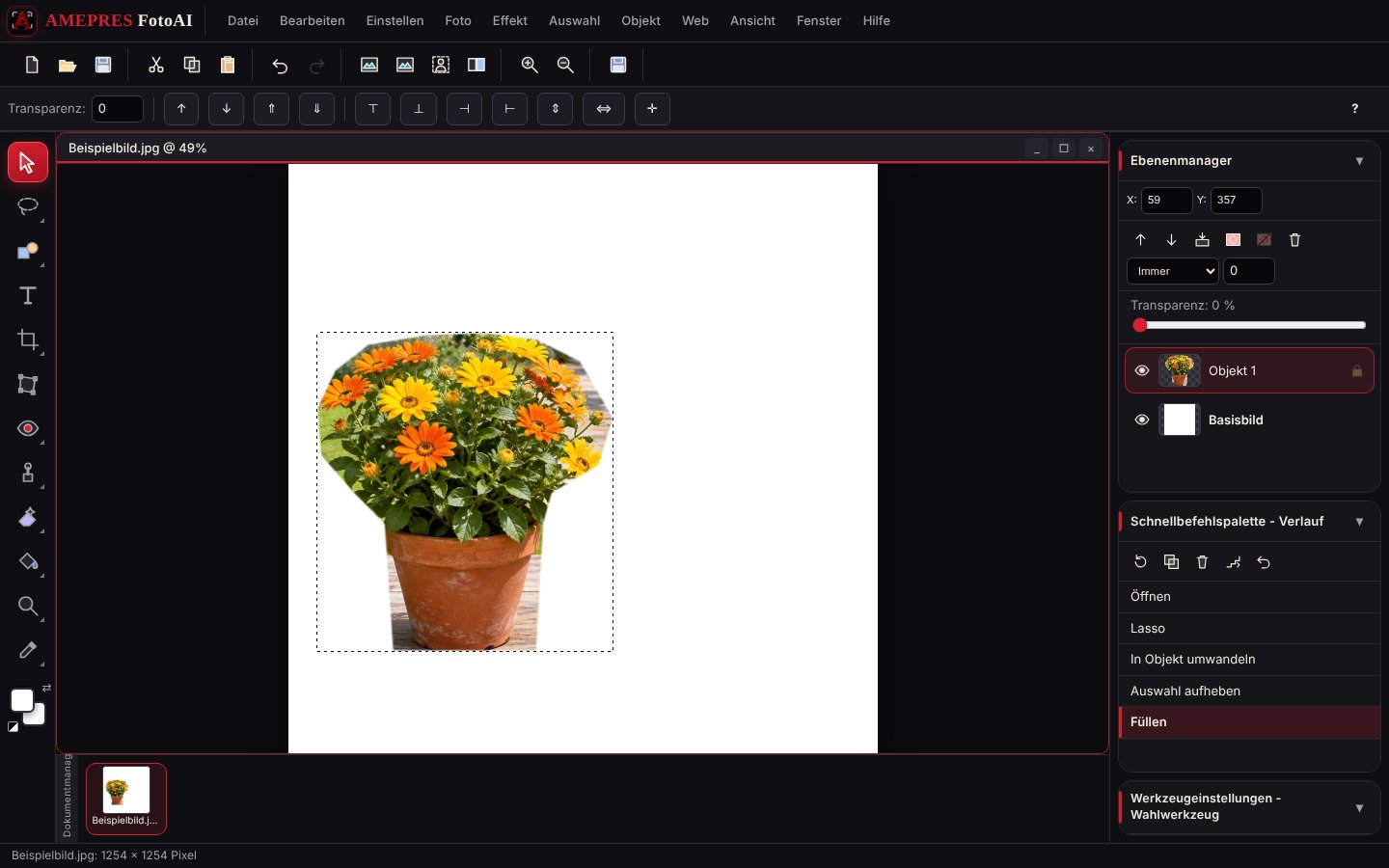
Der Ebenenmanager listet das Basisbild und alle Objekte. Ein Klick wählt ein Objekt, das Auge blendet es aus und ein. Oben stellen Sie Lage (X, Y), Zusammenfügen-Modus und Transparenz des gewählten Objekts ein; die Knöpfe ordnen Objekte nach vorne oder hinten, binden sie ein, legen eine Ebenenmaske an oder löschen sie. Über das Kontextmenü sortieren Sie die Liste nach Tiefe (Stapelfolge) oder nach Namen.
Der Zusammenfügen-Modus bestimmt, wie ein Objekt mit dem Darunterliegenden verrechnet wird: Immer (normal), Multiplizieren, Überlagerung, Weiches Licht, Hartes Licht, Aufhellen, Abdunkeln, Differenz und weitere. So legen Sie etwa eine Textur mit Überlagerung über ein Foto.
Rückgängig-Verlauf
Der Verlauf zeigt jeden Arbeitsschritt mit Namen. Ein Klick auf einen Schritt zeigt das Bild in diesem Zustand; arbeiten Sie dort weiter, entfallen die späteren Schritte. Die Knöpfe der Palette:
- Papierkorb löscht den markierten Schritt und alle Schritte danach. FotoAI fragt vorher nach. Das Bild zeigt danach den Stand vor dem gelöschten Schritt, und Rückgängig arbeitet ganz normal weiter.
- Korrekturschritte ändern legt fest, wie viele Schritte gespeichert werden, 1 bis 99.
- Rückgängig ein-/ausschalten schaltet das Speichern der Schritte aus, etwa bei sehr großen Bildern, und wieder ein. Vor dem Ausschalten fragt FotoAI nach, denn dabei wird der Verlauf geleert. Ist Rückgängig aus, leuchtet der Knopf rot.
Den ganzen Verlauf auf einmal leeren Sie über Bearbeiten, Rückgängig/Wiederholen-Verlauf löschen, ebenfalls mit Rückfrage.
Werkzeugeinstellungen
Zeigt erweiterte Einstellungen des aktiven Werkzeugs, etwa Zeilen- und Zeichenabstand beim Text oder Rundung und Genauigkeit bei den Pfadwerkzeugen.
Dokumentmanager
Zeigt alle geöffneten Bilder als Vorschau am unteren Rand. Ein Klick holt ein Bild nach vorne.

Farben
Unten in der Werkzeugpalette sehen Sie Vordergrund- und Hintergrundfarbe. Ein Klick auf ein Feld öffnet die Farbauswahl. Farben tauschen (Taste X) vertauscht beide Farben, Standardfarben (Taste D) setzt Schwarz und Weiß. Der Befehl Farbpalette im Menü Fenster blendet die beiden Farbfelder aus und ein.
Statusleiste
Die Statusleiste unten zeigt Name und Größe des Bildes, die Lage des Mauszeigers in Pixeln und Hinweise zum aktiven Werkzeug.

Arbeitsabläufe Schritt für Schritt
Die folgenden Abläufe zeigen typische Aufgaben am Beispielbild. Sie verbinden mehrere Befehle und Werkzeuge zu einem Ergebnis.
Foto in einem Schritt verbessern
- Öffnen Sie das Foto.
- Wählen Sie Foto › Autom. Bearbeitung › Verbessern oder drücken Sie Umschalt+C.
- Prüfen Sie das Ergebnis mit Ansicht › Vorher/Nachher (F12).
- Gefällt Ihnen die Wirkung nur zum Teil, schwächen Sie sie mit Bearbeiten › Ausblenden (Strg+H) ab.
Motiv mit dem Lasso freistellen
So stellen Sie ein Motiv vor weißem Hintergrund frei, hier den Blumentopf:
- Wählen Sie das Lasso-Werkzeug und stellen Sie in der Attributleiste Weiche Kante auf 1.
- Umfahren Sie das Motiv sorgfältig. Für gerade Kanten wie am Topf klicken Sie Punkt für Punkt; ein Doppelklick schließt die Auswahl.
- Wählen Sie Auswahl › In Objekt umwandeln (Strg+Umschalt+O). Der Topf ist jetzt ein eigenes Objekt.
- Klicken Sie im Ebenenmanager auf Basisbild, setzen Sie die Vordergrundfarbe auf Weiß und wählen Sie Bearbeiten › Füllen mit Vordergrundfarbe.
- Speichern Sie als PSD, um das Objekt zu behalten, oder als JPEG oder PNG für das fertige Bild.
Hintergrund mit KI entfernen
- Schneiden Sie das Bild mit dem Zuschneidewerkzeug grob auf das Motiv zu, hier den Hund.
- Wählen Sie Foto › Hintergrund entfernen, Qualität Hohe Qualität, Ergebnis Hintergrund transparent machen.
- Speichern Sie als PNG. Die Transparenz bleibt erhalten, und Sie können das Motiv auf jeden Hintergrund setzen.
Fläche mit dem Zauberstab auswählen
- Wählen Sie den Zauberstab und stellen Sie die Ähnlichkeit ein, für die Zitrone etwa 70.
- Klicken Sie auf die Fläche. Fehlt ein Teil, klicken Sie mit gedrückter Umschalttaste darauf, um ihn hinzuzufügen.
- Glätten Sie die Kante bei Bedarf mit Auswahl › Glätten und Auswahl › Weiche Kante.
Feine weiße Vignette
- Setzen Sie die Hintergrundfarbe auf Weiß.
- Ziehen Sie mit der Ellipsenauswahl eine Ellipse, die etwas über die Bildränder hinausreicht.
- Wählen Sie Auswahl › Vignettieren und geben Sie eine weiche Kante von 80 bis 120 Pixeln ein.
- Heben Sie die Auswahl mit Auswahl › Keine auf.
Text ins Bild setzen
- Wählen Sie das Textwerkzeug, stellen Sie Schrift, Größe und Farbe ein und klicken Sie ins Bild.
- Schreiben Sie den Text und schließen Sie mit Strg+Eingabe ab.
- Verschieben Sie den Text mit dem Wahlwerkzeug und geben Sie ihm bei Bedarf einen Schatten.
Ein Objekt verdoppeln oder Störendes entfernen
- Wählen Sie den Klonen-Pinsel und eine passende Größe.
- Halten Sie Umschalt oder Alt und klicken Sie auf die Quelle.
- Malen Sie an der Zielstelle. Zum Entfernen wählen Sie als Quelle eine ruhige Fläche aus der Umgebung.
Bild fürs Web verkleinern
- Wählen Sie Einstellen › Größe ändern und geben Sie die Breite in Pixeln ein, etwa 1200.
- Wählen Sie Datei › Für Web speichern › Gesamtes Bild.
- Wählen Sie JPEG mit Qualität 75 bis 85 oder WebP und speichern Sie.
FotoAI mit KI steuern
FotoAI lässt sich von KI-Assistenten wie Claude oder ChatGPT bedienen. Sie beschreiben in Worten, was mit einem Bild geschehen soll, und der Assistent führt die Befehle und Werkzeuge von FotoAI auf Ihrem Rechner aus. Die Bilder verlassen dabei Ihren Rechner nicht.
So funktioniert es
Die Verbindung läuft über einen MCP-Server, ein kleines Programm, das Sie auf Ihrem Rechner einrichten. Er startet FotoAI unsichtbar im Hintergrund und gibt dem Assistenten Zugriff auf:
- alle Menübefehle mit ihren Dialogen,
- alle Werkzeuge mit ihren Einstellungen, auch Pinsel, Retusche, Klonen, Lasso, Zauberstab und Maskenpinsel,
- Auswahlen, Objekte, Text, Farben und die KI-Freistellung,
- Öffnen, Vorschau und Speichern in allen Formaten, auch PSD mit Ebenen.
Einrichten
- Claude Desktop: Laden Sie auf der Startseite von FotoAI im Abschnitt zur KI-Unterstützung die Datei fotoai.mcpb und klicken Sie doppelt darauf. Claude Desktop fragt nach der Installation, fertig. Node.js ist dafür nicht nötig.
- Andere Programme und ChatGPT: Laden Sie fotoai-mcp.zip, entpacken Sie es, etwa nach C:\Tools\fotoai-mcp, installieren Sie Node.js 20 oder neuer und tragen Sie den Server in Ihrem Programm ein. Die Startseite von FotoAI zeigt die Einträge für Claude, ChatGPT und weitere Programme.
- Auf dem Rechner muss Edge oder Chrome installiert sein; FotoAI läuft darin unsichtbar im Hintergrund.
Beispiele
- „Öffne das Foto Garten.jpg, verbessere es automatisch und speichere es als Garten-web.jpg mit 1200 Pixeln Breite.“
- „Stelle den Hund mit dem Lasso sauber frei und speichere ihn als PSD.“
- „Setze eine feine weiße Vignette um das Bild.“
- „Entferne den Apfel mit dem Klonen-Pinsel.“
Tastenkürzel
Die folgende Tabelle listet alle Tastenkürzel von FotoAI. Werkzeugtasten funktionieren ohne Strg und Alt; mehrfaches Drücken wechselt innerhalb der Werkzeuggruppe.
| Funktion | Taste |
|---|---|
| Neues Bild | Strg+N |
| Öffnen | Strg+O |
| Schließen | Strg+W |
| Speichern | Strg+S |
| Speichern unter | Strg+Umschalt+S |
| Bildeigenschaften | Alt+Eingabe |
| Rückgängig | Strg+Z |
| Wiederholen | Strg+Y |
| Letzten Befehl wiederholen | Strg+T |
| Vergrößern | + |
| Verkleinern | - |
| Originalgröße | Strg+0 |
| Auf Fenstergröße | Umschalt+0 |
| Lineal zeigen | Umschalt+V |
| Hilfslinien | Strg+Umschalt+G |
| Überlappend | Umschalt+F5 |
| Vertikal kacheln | Umschalt+F4 |
| Farben tauschen | X |
| Standardfarben | D |
| Kopieren | Strg+C |
| Ausschneiden | Strg+X |
| Als Objekte | Strg+V |
| Als neues Bild | Strg+Umschalt+V |
| Löschen | Entf |
| Basisbild mit Objekten | Strg+D |
| Alle Objekte auswählen | Strg+Umschalt+A |
| Keine Objekte auswählen | Eingabe |
| Einbinden | Umschalt+M |
| Alles einbinden | Strg+Umschalt+M |
| Duplizieren | Umschalt+D |
| Nach oben | Strg+Alt+Pfeil oben |
| Nach vorne | Alt+Pfeil oben |
| Nach hinten | Alt+Pfeil unten |
| In Hintergrund | Strg+Alt+Pfeil unten |
| Eigenschaften | Strg+Umschalt+Eingabe |
| Schatten | Umschalt+S |
| Alle | Strg+A |
| Keine | Umschalt+G |
| In Objekt umwandeln | Strg+Umschalt+O |
| Maskenmodus | Strg+K |
| Zuschneiden | Strg+R |
| Größe ändern | Strg+G |
| Arbeitsfläche erweitern | Umschalt+N |
| Füllen | Strg+F |
| Gitter | Strg+Umschalt+R |
| Helligkeit und Kontrast | Strg+B |
| Farbton und Sättigung | Strg+E |
| Vorher/Nachher | F12 |
| Verbessern | Umschalt+C |
| Schlaglichter Mitteltöne Schatten | Strg+Umschalt+H |
| Bildschärfe | Strg+Umschalt+F |
| Gradationskurven | Strg+Umschalt+T |
| Farbbalance | Strg+L |
| Hintergrund entfernen | Strg+Umschalt+B |
| Ausblenden | Strg+H |
| Auswahl ein-/ausblenden | Leertaste |
| Basisbild beibehalten | F5 |
| Vollbildschirm | Strg+U |
| Auf Hilfslinien einschnappen | Strg+Umschalt+L |
| Auf Gitter einschnappen | Strg+Umschalt+N |
| Ebenenmanager | F3 |
| Dokumentmanager | F7 |
| Farbpalette | Umschalt+F3 |
| Attributleiste | Strg+F3 |
| FotoAI-Hilfe zur aktuellen Stelle | F1 |
| Werkzeug Wahlwerkzeug | V |
| Werkzeug Zoom-Werkzeug | Z |
| Werkzeug Ansicht verschieben | H |
| Werkzeug Standard-Auswahlwerkzeug | M |
| Werkzeug Ellipsenauswahl | M |
| Werkzeug Lasso-Werkzeug | M |
| Werkzeug Zauberstab-Werkzeug | M |
| Werkzeug Maskenpinsel | Q |
| Werkzeug Zuschneidewerkzeug | C |
| Werkzeug Verformwerkzeug | T |
| Werkzeug Pipette | I |
| Werkzeug Füllwerkzeug | F |
| Werkzeug Objekt Malen-Radierer | E |
| Werkzeug Rechteck | P |
| Werkzeug Ellipse | P |
| Werkzeug Linie und Pfeil | P |
| Werkzeug Messwerkzeug | U |
| Werkzeug Textwerkzeug | T |
| Werkzeug Aufbessern-Werkzeug | S |
| Werkzeug Klonen-Pinsel | S |
| Werkzeug Klonen-Sprühdose | S |
| Werkzeug Klonen-Wachsstift | S |
| Werkzeug Klonen-Kohle | S |
| Werkzeug Klonen-Kreide | S |
| Werkzeug Klonen-Bleistift | S |
| Werkzeug Klonen-Marker | S |
| Werkzeug Klonen-Ölmalerei | S |
| Werkzeug Klonen-Bürste | S |
| Werkzeug Pfad-Zeichenwerkzeug | P |
| Werkzeug Umriss-Zeichenwerkzeug | P |
| Werkzeug Linien- und Pfeil-Werkzeug | P |
| Werkzeug Lineare Farbverlaufsfüllung | F |
| Werkzeug Rechteckige Farbverlaufsfüllung | F |
| Werkzeug Elliptische Farbverlaufsfüllung | F |
| Werkzeug Texturfüllung | F |
Datenschutz und Technik
- Ihre Bilder bleiben bei Ihnen. FotoAI bearbeitet alles im Browser auf Ihrem Rechner. Nur die Modelle für die KI-Freistellung werden einmalig von amepres-tools.de geladen.
- Ohne Installation. FotoAI läuft in aktuellen Browsern wie Chrome, Edge, Firefox und Safari.
- Speicher. Große Bilder und viele Arbeitsschritte brauchen Arbeitsspeicher. Reduzieren Sie bei Bedarf die Korrekturschritte.
Keine Abschnitte gefunden.